
¿Queremos que nuestro documento sea más legible? Veamos cómo agregar o actualizar un índice en Word y LibreOffice.
 Hemos creado un documento grande en Word (ensayo, tratado, libro, etc.) pero ¿no sabes cómo hacerlo más legible?
Lo que falta en estos casos es un índice, es decir, una página especial en la que se pueda conducir al futuro lector al capítulo o párrafo correcto para leer en caso de lectura casual o en caso de que sea necesario leer solo una parte. todo el texto. Si es nuevo en la escritura de PC y tiene miedo de tomar demasiados pasos, le mostraremos aquí que en realidad solo se necesitan unos pocos clics para crear un índice para nuestro documento de Word.
En esta guía, le mostraremos cómo crear un índice en Word y, si no podemos usar el paquete de pago de Office, se lo mostraremos al final de la guía. como crear un buen indice tambien con libreofficealternativa gratuita al alcance de todos.
LEA TAMBIÉN: Cómo mover o reordenar páginas y texto en Word
Cómo agregar páginas al índice en Word
Para crear un índice en Word, abrimos el programa en cuestión e inmediatamente comenzamos a escribir nuestro documento o manuscrito para tener una base de partida.
Después de crear el texto, seleccione una frase para usar como enlace (un espacio vacío al comienzo de un capítulo o texto de capítulo también está bien), vaya al menú Referencias y haga clic en Marcar entrada.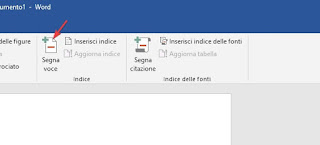
Inmediatamente se abrirá una nueva ventana llamada Marcar entrada de punteroen el que debe ingresar todos los detalles del enlace que se utilizará en el índice.
Si necesitamos usar la página completa como puntero, podemos dejar la Página actual seleccionada; si en cambio queremos insertar un rango de páginas o una referencia cruzada (por ejemplo, entrada Verás), simplemente seleccione los indicadores apropiados.
Cuando haya terminado, haga clic a continuación Marcos; inmediatamente veremos caracteres extraños en el texto, que indican tanto el final de un párrafo como el comienzo de un capítulo, o varios marcadores de posición dejados para los punteros.
Este tipo de vista se puede “enmascarar” o invocar yendo al menú. Casa y haciendo clic en el icono mostrar todo. 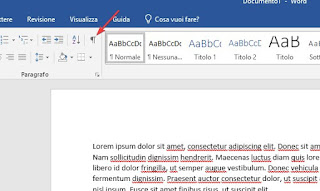
Ahora repetimos todos los pasos para cada capítulo o página que vamos a incluir en el índice final.
Cómo crear un índice en Word
Una vez que se han agregado los distintos marcadores de posición al texto, como se muestra en el último párrafo, es hora de agregar el índice en sí, generalmente ubicado al final o al principio del documento (según sea necesario).
Ir a la página o punto donde queremos agregar un índice dentro del documento, luego ir al menú Referencias y haga clic en Insertar índice.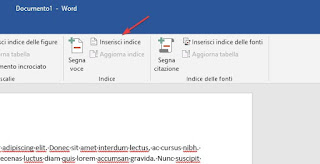
Ahora aparecerá una nueva ventana donde puedes cambiar todos los detalles del índice para crearlo en el documento según las necesidades personales o las necesidades de la editorial (si estuviéramos escribiendo un libro, siempre es mejor agregar un índice).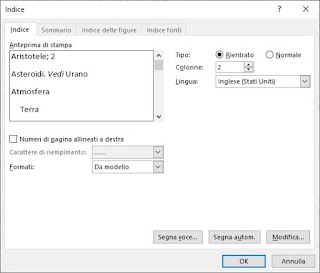
Podemos ver una vista previa del índice inmediatamente, ya que se creará en la parte superior, con la opción de seleccionar un formato diferente cambiando la entrada en el campo Formatos.
Si no estamos satisfechos con el resultado, siempre podemos cambiarlo haciendo clic a continuación Editar o agregando nuevas entradas de índice usando las teclas Marcar entrada y Calificar automáticamente.
Cuando estemos satisfechos con el resultado, pulsamos Aceptar para que los cambios surtan efecto.
Actualizar y eliminar entrada de índice
Si hemos agregado o eliminado otros párrafos en el texto en cuestión y queremos actualizar el índice en consecuencia, ¡podemos hacerlo sin tener que hacerlo todo de nuevo!
Agreguemos entradas de índice como ya hemos mostrado en los párrafos anteriores, y para eliminarlas, asegurémonos de representar todo el contenido del texto; tan pronto como hayamos realizado los cambios necesarios, vaya al menú Referencias y haga clic en Índice de actualización.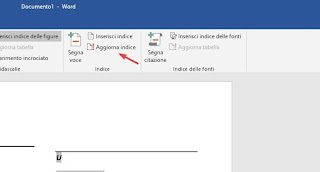
Inmediatamente, todos los cambios se aplicarán al índice, donde sea que se encuentre dentro del texto.
Cada clic en este elemento corresponde a la actualización del índice del documento ingresado anteriormente, así que recordemos bien su posición y usémoslo cada vez que tengamos en nuestras manos nuestro manuscrito para que siempre podamos actualizar el índice.
Cómo crear un índice automático en Word
Si queremos que el proceso de creación del índice sea completamente automático, podemos utilizar la función de tabla de contenido automática presente en Word para no perder mucho tiempo insertando manualmente cada entrada de capítulo.
Para usar esta característica de Word, cree diferentes encabezados de capítulo en los que queremos dividir el texto (Capítulo 1, Capítulo 2, etc.), luego vaya al menú Referencias y haga clic en Resumenasegúrese de seleccionar uno de los elementos enumerados como Resumen automático.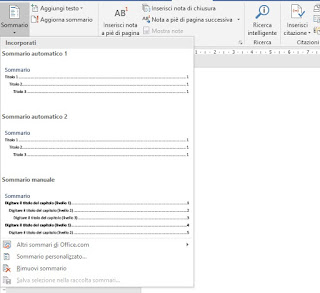
Al seleccionar una tabla de contenido, se crea inmediatamente una página con una tabla de contenido y una colección de todos los capítulos creados en el documento para que pueda acceder rápidamente al capítulo deseado sin tener que desplazarse por todo el documento. documento (como si estuviéramos leyendo un libro).
Para personalizar el resumen, podemos hacer clic en CV personalizado o descargue otros currículums de Internet haciendo clic en el elemento Boletines adicionales de Office.com.
Cómo crear un índice en LibreOffice
Si no podemos usar Microsoft Office porque es de pago, para un uso doméstico simple, podemos usar la suite ofimática gratuita LibreOffice, que contiene un agradable editor de texto llamado Writer. En primer lugar, descarguemos libreoficina en nuestra computadora (está disponible para Windows, Mac y Linux), luego lanzamos el programa Writer y comenzamos a bocetar nuestro texto o el manuscrito que vamos a crear. Cuando termine la escritura, vamos al menú. insertar y haga clic en Índice general e índice analítico -> Entrada de índice.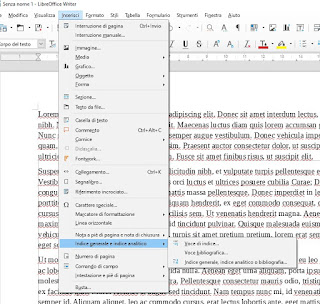
Se abrirá una nueva ventana donde seleccionar todos los detalles de la entrada de índice que vamos a crear, como ya se ha visto en Word (los pasos y las entradas son muy similares).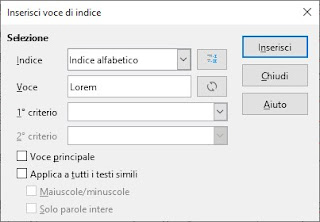
Cuando haya terminado, haga clic en insertar vamos Cerrar terminar de agregar; repetimos los pasos para todas las demás entradas de índice que queremos insertar.
Ahora necesitaremos crear un índice real: vayamos al lugar en el documento donde queremos agregar el índice de tinta, luego regresemos al menú. insertar y haga clic en Índice general e índice analítico -> Índice general, índice analítico y bibliográfico.
Se abrirá una nueva ventana donde podemos configurar todos los parámetros relacionados con el índice.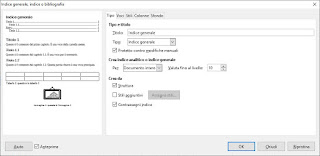
Examinemos todas las entradas y cuando esté listo, haga clic en Aceptar para agregar un índice a nuestro documento.
Si queremos un enlace de imagen para todos los párrafos y para diferentes entradas de índice, podemos usar la tecla mostrar todopresentes en la barra superior del programa.
Con este activo, será mucho más fácil notar dónde están las entradas del índice y cómo colocarlas.
Para eliminar un puntero o una entrada de puntero, simplemente haga clic derecho sobre él y confirme haciendo clic en Transparente o Eliminar índice.
recomendaciones
El uso de índices en nuestros documentos más largos permitirá a los futuros lectores saltar directamente al capítulo de interés sin tener que desplazarse por todo el documento. Además de los documentos largos, también podemos usar índices para documentos más cortos para dar una sensación de orden y disciplina al documento (que nuestros jefes sin duda apreciarán).
Si buscamos nuevas plantillas para la creación de documentos en el paquete de Office, le recomendamos que lea nuestra guía para Plantillas y descargas de Office para Word, Excel y Powerpoint.
¿Quiere usar LibreOffice pero desea guardar documentos en un formato compatible con Office? Veamos cómo hacerlo en nuestra guía. LibreOffice: Guarda archivos en formato Word (DOCX), Excel y Powerpoint..
¿Problemas o dudas? Te ayudamos
Si quieres estar al día, suscríbete a nuestra newsletter y síguenos en Instagram. Si quieres recibir soporte para cualquier duda o problema, no dude en ponerse en contacto con nosotros en info@tecnologiaviral.com.