
Cómo crear y guardar su propia plantilla de documento para reutilizarla cada vez en Word
 Después de redactar un documento en Word, nos dimos cuenta del tiempo que dedicamos cada vez a personalizar la hoja a nuestros gustos o a las necesidades del trabajo concreto que realizamos: por ejemplo, para poder redactar un informe en la oficina, que siempre Preferimos usar el mismo tipo de letra, márgenes y espacios correctos para el interlineado, mientras que para escribir una carta podemos preferir un estilo de escritura diferente.
En lugar de repetir estos pasos aburridos cada vez, aprendamos a guardar nuestras plantillas de Word, para que puedas llamarlos en cualquier momento!
En esta guía, le mostraremos cómo Crear plantillas de Word personalizadas a nuestras necesidades para ahorrar tiempo en la configuración de documentos cada vez.
Si nuestra PC no tiene Office y Word, al final de la guía le mostraremos cómo crear plantillas en LibreOffice, una suite ofimática gratuita.
LEA TAMBIÉN: Cómo hacer atajos en Word
una) Cómo crear una plantilla en Word
Para crear una plantilla con Word, primero lanzamos Word a través de su enlace en el menú de inicio de Windows o haciendo clic en su icono en el escritorio.
Tras abrir un documento en blanco, comenzamos a modificarlo, especificando las características que debe tener el modelo que pretendemos crear.
Haciendo clic en el menú Casa y comience a personalizar el símbolo, seleccione la fuente de la letra que se usará de forma predeterminada en lugar de la palabra estándar, configure el tamaño del texto y todas las demás configuraciones necesarias.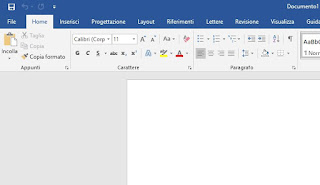
Para actuar de forma permanente en todas las hojas, también podemos hacer clic derecho en cualquier parte del documento y abrir el menú Párrafo: aquí podemos configurar otras opciones muy útiles a la hora de crear nuestro modelo.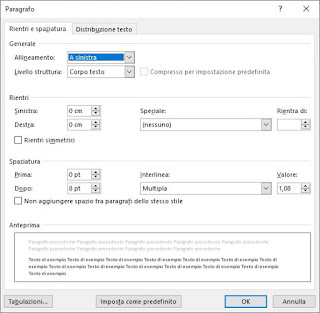
En la ventana que se abre podemos establecer las sangrías e intervalos del texto, ajustar el interlineado y el espacio que debe haber entre un párrafo y otro, la alineación, la estructura del texto, los márgenes de las hojas y mucho más.
Al final de las configuraciones haga clic abajo Okey confirmar.
Si queremos crear un membrete con Word (muy útil en el caso de documentos importantes, cartas profesionales y documentos gubernamentales) y además añadir el logo de la empresa para la que trabajamos, podemos hacerlo directamente abriendo la tarjeta. insertarpresionando el botón encabezamiento y elección de voz Vacío del menú que aparece.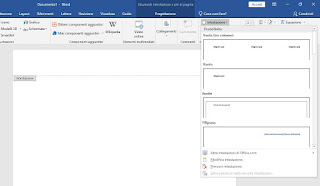
La sección aparecerá en la parte superior del documento. encabezamientotodo lo que tenemos que hacer es eliminar el cuadro de texto Ingrese texto e ingrese su logotipo, nombre, firma y toda la información que necesita para personalizar aún más el modelo de documento que creamos.
Para insertar una imagen en el encabezado, haga clic en el botón Imagen está en el menú insertar Word y seleccionamos una foto, logo o imagen para usar en el membrete personal.
Demos los toques finales a la plantilla que estamos creando en el menú. Diseños y Diseñoluego guarde esta plantilla haciendo clic en el botón Archivo seleccione el elemento en la parte superior izquierda Guardar con nombre luego presionamos el boton Navegar en el lado derecho del programa.
En la ventana de administración de archivos que aparece, seleccione plantilla de palabra del menú desplegable Guardar comoseleccione el nombre de su elección en el campo Nombre del archivoluego guarde nuestra plantilla de Word haciendo clic en el botón Guardar.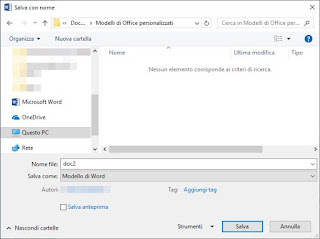
A partir de ahora, podremos abrir esta plantilla haciendo clic en su nombre en la pantalla de bienvenida de Word o abriéndola desde el menú. Archivo -> Nuevo.
Si queremos guardar nuestras plantillas para poder exportarlas a otros equipos, tenga en cuenta que las plantillas creadas con los pasos de esta guía las guarda Word en la ruta”C:\Usuarios\\Documentos\Plantillas personalizadas de Office“.
Si, por el contrario, pretendemos cambiar una de las plantillas que ofrece Office (para no empezar completamente de cero), sólo tenemos que buscar la plantilla correcta en el menú. Archivo -> Nuevointroduciendo en la barra de búsqueda el tipo de documento que vamos a utilizar.
Una vez seleccionado, esperamos a que Word cargue y abra, y luego lo personalizamos según nuestras necesidades; al final de las modificaciones, guardamos el nuevo modelo creado como se muestra en las líneas anteriores de la guía.
Para descargar y agregar otras plantillas a Office y Word, le recomendamos que lea nuestra guía dedicada -> Plantillas y descargas de Office para Word, Excel y Powerpoint.
Añadirlos a nuestros programas es realmente muy fácil, al igual que modificarlos para poder adaptarlos a nuestras necesidades de escritura en el trabajo.
2) Cómo crear una plantilla en LibreOffice Writer
¿No tenemos Office instalado en nuestra computadora y necesita crear inmediatamente una plantilla de documento para nuestro trabajo diario?
En este caso, podemos centrarnos en la suite LibreOffice, gratuita y de código abierto, que se puede utilizar sin comprar ninguna licencia incluso en un entorno empresarial.
Una vez que el paquete esté instalado en su PC (o Mac), abra Writer y personalice el contenido y los estilos de formato que desee utilizando los botones en la parte superior de la ventana y el menú. Formato, Estilos, insertar y Herramientas.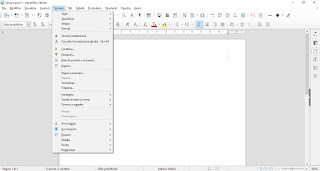
Una vez que el modelo esté listo, haga clic en el menú Archivo en la parte superior izquierda, luego seleccione Guardar como.
En la nueva ventana que veremos, seleccione Plantilla de documento de texto ODF (para compatibilidad con LibreOffice) o Plantilla de documento de Microsoft Word 97-2003 (para poder usarlo en Word) está presente en el menú desplegable Guardar comoelija un nombre aleatorio para el documento en el campo Nombre del archivo luego guardamos el modelo en la carpeta deseada en la PC, finalmente haciendo clic en Guardar.
En otros artículos:
– Más de 200 plantillas de currículum de Word gratuitas para descargar
– Plantillas de calendario de Word, Excel o PDF
– Cómo imprimir tarjetas de visita en Word o LibreOffice
¿Problemas o dudas? Te ayudamos
Si quieres estar al día, suscríbete a nuestra newsletter y síguenos en Instagram. Si quieres recibir soporte para cualquier duda o problema, no dude en ponerse en contacto con nosotros en info@tecnologiaviral.com.