
Soluciones al error Err_Connection_Reset en Chrome si no puede abrir sitios web y páginas web
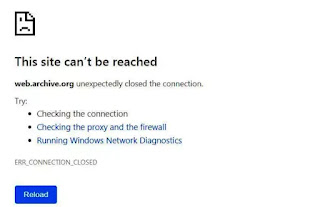 Chrome es el navegador más popular y más utilizado del mundo, pero no está exento de errores y errores, y puede encontrar diferentes tipos de ellos mientras navega por la web. Uno de los más comunes es un sitio que no se abre y muestra una página que dice «Sitio no disponible» o Sitio no disponible y luego a continuación como descripción del error: Err_Conexión_Restablecer.
«Err_conexión_restablecer«, así como otros tipos de errores similares como ERR_SOCKET_NO_CONECTADO o también ERR_CONEXIÓN_CERRADOAsí que esto Chrome no puede conectarse al sitio, debido a un problema en Internet. A veces el problema es temporal, a veces se repite con frecuencia. Por ejemplo, en los smartphones, este tipo de error de Chrome aparece cuando intentas abrir un sitio web mientras cambias de una conexión Wi-Fi a una conexión de datos, o viceversa, es decir, cuando el dispositivo cambia la red de conexión.
Si no es así, entonces el problema está en su conexión a Internet, la configuración de la red en su computadora o en el mismo Chrome.
Soluciones al error Chrome Err_Connection_Reset
Comprueba tu conexión a Internet
Así, el primer paso para solucionar el error es comprobar la conexión a Internet, si el módem está encendido y si la luz roja está encendida, y si la red está apagada. Luego puede intentar abrir los mismos sitios que no funcionan en Chrome a través de otros navegadores o conectarse a través de una VPN en su PC.
Si la conexión es Wi-Fi, encuentre una solución leyendo la guía de solución de problemas de conexión de Wi-Fi y enrutador.
Quitar proxy
Para eliminar el proxy, abra la ventana de ejecución presionando las teclas de Windows y R, escriba inetcpl.cpl y presione Entrar. Entonces debería aparecer una ventana propiedades de internetdonde en el sitio Conexiones, puede presionar la tecla Configuración de LAN para verificar si hay un proxy, posiblemente para eliminar. En la ventana «Configuración de LAN», marque «Detectar automáticamente la configuración«.
Comprobar cortafuegos
Si no está usando un antivirus externo en Windows 10 y está usando Windows Defender en su lugar, vaya a Ajustes Windows 10, por partición Actualización y Seguridad y haga clic en Seguridad de Windows y luego arriba Cortafuegos y protección de red» y haga clic en la primera opción que dice «Permitir aplicaciones a través del firewall. En la siguiente ventana, verifique si Chrome está en la lista y, de ser así, si la casilla de verificación de la izquierda está marcada.
prueba de cromo
Chrome Cleaner soluciona muchos problemas automáticamente, ya que elimina cualquier cosa que pueda causar problemas en el navegador de Google. La forma más rápida de acceder a la herramienta es ingresar la dirección en un nuevo mapa. cromo: // configuración / limpieza.
Restablecer conexión de red
Puede haber varias razones por las que Internet no funciona, pero si es solo una mala configuración, puede corregir el error muy fácilmente.
Solo necesita encontrar cmd en el menú de inicio, hacer clic con el botón derecho en él para abrir el símbolo del sistema como administrador e ingresar los siguientes comandos:
- restablecer netsh winsock
- restablecimiento de ip int netsh
- ipconfig /liberar
- ipconfig/actualizar
- ipconfig /flushdns
En Windows 10, puede hacer lo mismo desde el menú. Configuración > Red e Interneten la sección Estado, desplácese hacia abajo para encontrar el enlace a solucionador de problemas de red.
LEA TAMBIÉN: Dns Probe terminó No hay soluciones para errores de Internet en Chrome
¿Problemas o dudas? Te ayudamos
Si quieres estar al día, suscríbete a nuestra newsletter y síguenos en Instagram. Si quieres recibir soporte para cualquier duda o problema, no dude en ponerse en contacto con nosotros en info@tecnologiaviral.com.