
Cómo ocultar lo que escribimos en un perfil de Facebook a todos o solo a algunos amigos

Facebook es uno de los mejores sitios para reunirse y renovar viejas relaciones con amigos de la escuela secundaria o la universidad, pero como suele ser el caso, se usa casualmente, sin tener en cuenta lo que escribimos o compartimos.
Sucede que después de unos años nos arrepentimos de lo que escribimos o compartimos en nuestro tiempo, o queremos ocultar nuestras actividades pasadas inconvenientes. Para poder corregir los errores del pasado, en esta guía te mostraremos como ocultar mensajes en el perfil de facebookpara que nuestros mensajes futuros solo puedan ser leídos por algunos amigos verificados y también te mostraremos cómo archivar o eliminar etiquetas de publicaciones antiguaspara que podamos ordenar nuestra agenda sin preocuparnos demasiado por la privacidad.
LEA TAMBIÉN: Oculta el perfil de Facebook y hazte invisible
Establecer la privacidad de los mensajes
Para establecer la privacidad de publicación en Facebook antes de compartirlo, haga clic en el botón “Privacidad” en la parte inferior del campo de entrada y elija quién puede ver el mensaje enviado.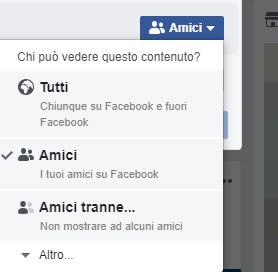
Elección Cada, el mensaje será público y también será visible para personas fuera de nuestra lista de amigos y personas que aún no están en Facebook. Si queremos filtrar las personas que pueden ver las publicaciones, elegimos Amigos para mostrar los mensajes solo a los amigos agregados a la cuenta; de lo contrario, haga clic en Amigos excepto para excluir a algunos amigos de ver el mensaje.
Clic de botón Otroabriremos nuevas opciones de privacidad útiles para filtrar aún más a las personas que pueden (o no pueden) ver el contenido: seleccionando Amigos de hormigón, el mensaje será visible solo para los amigos seleccionados; elección Solo yo el mensaje solo será visible desde nuestro perfil (en realidad, el mensaje será privado); elección grupo de amigos solo podremos enviar un mensaje a los amigos incluidos en el grupo (como veremos a continuación); prensado mostrar todopodemos elegir Amigos íntimos (aquellos con los que nos comunicamos más a menudo) o elegir un grupo, un lugar donde estudiamos (universidad, colegio, etc.) o un lugar donde estuvimos (nuestra ciudad de nacimiento, nuestra ciudad de residencia actual, etc.).
Los botones que le mostramos son ligeramente diferentes si queremos compartir un mensaje, como Historiaen lugar de una simple publicación; una vez preparado el contenido de la historia, presionamos el botón de abajo tu historialuego presione el botón Confidencialidad presente de lado.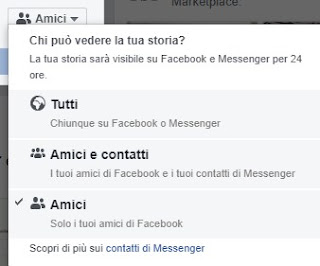
En esta ventana podemos elegir Cada para mostrar la historia a todos los usuarios de Facebook y Messenger, seleccione Amigos y contactos mostrar el historial solo a los amigos de Facebook y a los contactos de Messenger, o mostrar el historial solo a los amigos de Facebook (haciendo clic en el Amigos).
Si queremos que la configuración de privacidad del mensaje esté lista cuando escribimos el mensaje (sin tener que jugar con un botón determinado cada vez), vaya al menú de flecha en la parte superior derecha, seleccione menú Ajustes luego hacemos clic en menú Confidencialidad.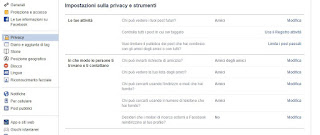
Cambiemos la configuración ¿Quién puede ver sus mensajes futuros? poniendo el elemento que consideremos más adecuado.
Crear una lista de amigos
Listas de amigoscomo te mostramos en Guía de configuración de privacidad de Facebook, esta es quizás la operación más aburrida, pero también la más importante, permitiéndole tener una cuenta segura y conveniente sin preocupaciones. Las listas se pueden crear fácilmente haciendo clic en Lista de amigos de la lista de la izquierda (podría estar oculta: mostrar haciendo clic en Otro) y presionando el botón Crear lista.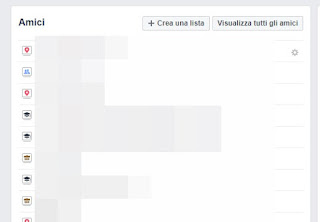
Se abrirá una ventana en la que solo tendremos que seleccionar amigos para incluir en ella. Las listas se pueden usar para decidir quién puede ver qué.
Además de las listas personales, Facebook también ofrece listas de amigos listas para usar basadas en nuestros intereses y lugares donde vivimos (ciudades, escuelas, universidades, etc.).
Después de haber creado una lista de amigos, podemos usarla en el menú. Confidencialidad antes de publicar en el muro para ocultar lo que está compartiendo de una persona específica o de amigos que no están en la lista.
Archivar publicaciones antiguas y eliminar etiquetas
Para evitar que alguien vea nuestras publicaciones antiguas en Facebook, o si queremos ocultar una publicación publicada hace algún tiempo, podemos editar todas las publicaciones antiguas para agregar el nivel de privacidad que queremos.
Volver al menú con la flecha en la esquina superior derecha, haga clic en el menú Ajustes luego seleccione el menú Confidencialidad. Desde aquí, haga clic en Limitar mensajes pasados y luego en el botón del mismo nombre.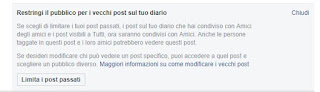
Por lo tanto, cualquier mensaje antiguo que se haya configurado como privado Cada o arriba Amigos los amigos se cambiarán instantáneamente al obtener tanto el nivel de privacidad Amigos (solo nuestros amigos podrán ver los mensajes antiguos).
Si queremos cambiar la presencia de etiquetas en las fotos, vamos a nenu Diario y etiqueta añadidaluego edite los registros ¿Quieres revisar las publicaciones en las que estás etiquetado antes de que la publicación aparezca en tu línea de tiempo? y ¿Quieres comprobar las etiquetas que la gente añade a tus publicaciones antes de que aparezcan en Facebook?poniéndolos a ambos en sí.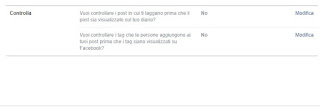
Si, por el contrario, quisiéramos quitar una etiqueta de una foto o publicación, basta con ver esta última, hacer clic derecho en los tres puntos en la esquina superior derecha del contenido y usar el elemento Eliminar etiqueta.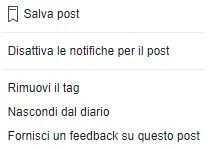
Como consejo final para mejorar su privacidad en Facebook, le mostraremos cómo manejar varios mensajes al mismo tiempopor lo que puede elegir conservarlos (es decir, hacerlos visibles solo para nosotros) o cambiar la privacidad de las etiquetas.
Haga clic en nuestra foto de perfil, arriba a la izquierda (que también tiene nuestro nombre y apellido); tan pronto como nuestra página personal esté abierta, hacemos clic en el botón Gestión de mensajes.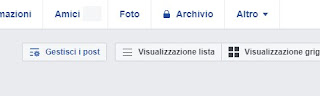
Después de hacer clic en este botón, seleccionamos todas las publicaciones que hemos publicado o etiquetado (hasta un máximo de 50), haga clic a continuación vamos y elige qué hacer:
- Ocultar mensajes: útil para archivar mensajes (que solo serán visibles para nosotros);
- Eliminar etiquetas: le permite quitar nuestra etiqueta de la foto;
- Borrar mensaje: le permite eliminar permanentemente un mensaje de Facebook, sin posibilidad de recuperación (solo si el mensaje fue escrito por nosotros).
recomendaciones
Si bien a menudo se cita a Facebook como uno de los sitios que menos respeta la privacidad del usuario (y en muchos sentidos lo es), el sitio ha evolucionado para ofrecer un control total sobre la privacidad de los mensajes y el contenido compartido en la red social. así que no tienes que tener miedo de nada.
Si queremos crear un chat secreto con un contacto de Facebook, te invitamos a leer nuestra guía para Cómo usar el chat secreto en Facebook Messenger. Si por el contrario tememos que nos entren virus o que nos roben nuestra información personal en Facebook, te sugiero que leas nuestro análisis detallado de cómo Evita los virus y aplicaciones de Facebook que roban datos personales.
¿Problemas o dudas? Te ayudamos
Si quieres estar al día, suscríbete a nuestra newsletter y síguenos en Instagram. Si quieres recibir soporte para cualquier duda o problema, no dude en ponerse en contacto con nosotros en info@tecnologiaviral.com.