
Cómo eliminar automáticamente todos los datos de navegación de los sitios visitados cada vez que cierra su navegador usando Chrome y Firefox
 Los navegadores web guardan los datos de navegación y los almacenan a menos que el usuario elija eliminarlos manualmente. Estos datos incluyen cookies de varios sitios web, archivos temporales, datos de formularios, historial de navegación, información de inicio de sesión ingresada y otros datos.
El hecho de que el navegador recuerde los sitios visitados no supone una invasión de nuestra privacidad, ya que gracias a estos datos almacenados podemos acceder más rápido a nuestras páginas sin tener que volver a introducir los datos de acceso o realizar una nueva búsqueda para abrir el sitio deseado. . El único problema con los datos de navegación guardados es que si compartimos su computadora (o navegador) con un amigo o familiar, la privacidad se pierde por completo y todos los usuarios sabrán qué sitios han visitado otros.
En esta guía, le mostraremos cómo resolver brillantemente el problema, configurando una acción que elimina automáticamente todos los datos y cookies de los sitios que visita cuando cierra Google Chrome o Mozilla Firefox. para que cuando lo vuelvas a abrir, no quede ni rastro de la sesión anterior.
LEA TAMBIÉN: Borrar historial en Chrome, Firefox, Safari, Edge
Los navegadores Google Chrome y Mozilla Firefox permiten configurar el borrado automático de los datos de navegación cada vez que cerramos el navegador; solo tendremos que tener cuidado de que esta acción no nos suceda ante el PC (¡para no repetir todo desde cero!).
Para configurar la eliminación de datos de navegación al cerrar Google Chrome abre el navegador y agrega la extensión Haga clic y borre que muestra una serie de botones para borrar la caché de Chrome y el historial de datos con un solo clic.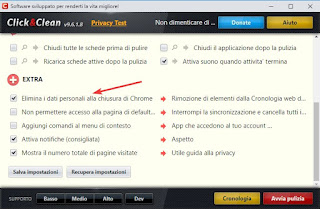
Una vez instalado en nuestro navegador y/o en nuestro perfil de usuario de Chrome, basta con abrirlo y hacer clic en el botón Cierra tu navegador de forma segura para eliminar automáticamente todos los datos personales en el navegador. Para una limpieza aún más eficiente, presione el botón Parámetros y, en la sección Cromoactive las casillas de verificación en todos los elementos.
Para borrar automáticamente los datos personales y las cookies, vuelve al menú Parámetros extensiones, luego activamos la voz Eliminar datos personales al cerrar Chrome.
Otra extensión de borrado de caché de Chrome con un clic: Limpiador de caché para Chromedonde solo tienes que hacer clic en el botón de la extensión para elegir qué datos de navegación eliminar.
Si usamos Google Chrome para Android e iOSno podremos instalar ninguna extensión de este tipo: por lo tanto, tendremos que confiar en los sistemas de seguridad integrados en el teléfono (huella, rostro, contraseña, PIN, etc.) para borrar la memoria caché y los datos de las aplicaciones en Android.
si usamos Mozilla Firefox como navegador en nuestro sistema, no necesitaremos instalar ninguna extensión ya que el navegador proporciona de forma nativa una función para eliminar los datos de navegación al cerrar. Entonces, abramos el navegador Mozilla, haga clic en el símbolo con tres líneas horizontales en la parte superior derecha, haga clic en el menú Parámetrosir a la pestaña Privacidad y seguridad luego marque la casilla Borre las cookies y los datos del sitio web cuando se cierre Firefox..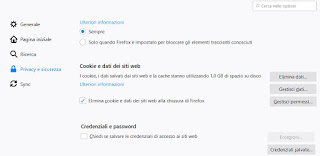
Para no restaurar la partición anterior, le recomendamos que abra la pestaña General y desmarque la entrada Restablecer sesión previa (en caso de que lo hayamos activado en el pasado para reanudar rápidamente el trabajo).
Si por el contrario queremos borrar nuestros datos de navegación durante un tiempo limitado (por ejemplo, los últimos 5 minutos, las últimas 2 horas o las últimas 24 horas) sin tocar otros datos disponibles en el navegador, simplemente hay que agregar un boton Olvidar a la interfaz del navegador. Para agregarlo, haga clic en la esquina superior derecha del menú con tres líneas horizontales, seleccione Melodía luego arrastramos la tecla Olvidar en la barra superior donde creamos que es más apropiado. Cuando necesitamos eliminar rápidamente nuestros datos personales generados de inmediato, hacemos clic en el botón Olvidarseleccione el período a borrar y finalmente presione el botón rojo Olvidar.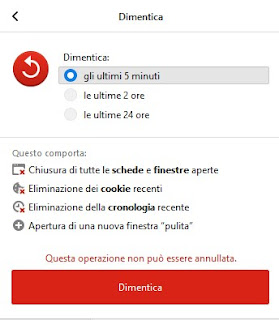
También puedes usar la extensión limpiador de historia para que su historial de Firefox se borre automáticamente después de un período de tiempo determinado de su elección.
En comparación con Google Chrome, Firefox para Android y iOS ofrece la opción de eliminar los datos de navegación cuando sale de su navegador para proteger nuestra privacidad; para hacer esto, abra la aplicación Firefox, haga clic en el menú en la esquina superior derecha, haga clic en el menú Ajustesseleccione el menú Privacidad, luego active el elemento Eliminar datos personales al cerrar.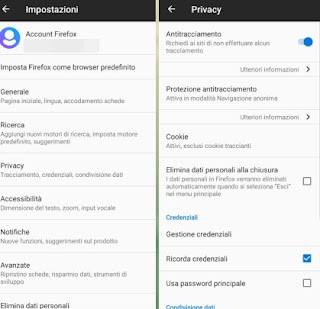
Ahora todo lo que tenemos que hacer es volver a la pantalla principal, abrir el menú en la esquina superior derecha nuevamente y luego usar la voz. vienes de eliminar nuestros datos personales.
Si disponemos de más de un navegador del que eliminar los datos de navegación, le recomendamos que utilice un programa como CClimpiador continuar limpiando todos los navegadores existentes.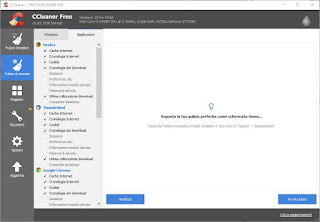
Para realizar la limpieza, simplemente abra el programa, vaya al menú Limpieza avanzadaseleccione todos los elementos a continuación explorador de Internet y Borde de Microsoft y otros nombres de navegadores presentes en la sección ventana y en la seccion Aplicaciones. Después de seleccionar elementos de datos de navegación, haga clic en Analizarespere a que finalice el análisis y, a continuación, haga clic en Empezar a limpiar.
Las mismas funciones también se pueden probar en un teléfono inteligente o tableta Android descargando la aplicación adecuada. CClimpiador; Si queremos probar otras aplicaciones para borrar los datos de navegación en nuestro teléfono inteligente Android, le recomendamos que lea nuestra guía para Aplicación para limpiar android de archivos basura que ocupan espacio.
recomendaciones
Es posible proteger nuestra privacidad mientras navegamos por los datos, especialmente si tenemos un ordenador compartido con otros familiares o amigos y utilizamos Chrome o Firefox como navegador de nuestro sistema. En lo que a Firefox se refiere, con diferencia el mejor navegador para proteger nuestra privacidad, ya que sin extensiones permite borrar los datos de navegación simplemente cerrando el navegador (opción peligrosa, pero muy útil para aquellos que se preocupan mucho por la privacidad). ).
En otra guía, le mostramos cómo configurar su computadora para uso privado y seguro por parte de familiares y amigos.
Si, por el contrario, quisiéramos usar el modo incógnito o perfiles separados para cada usuario, te recomendamos que leas nuestras guías sobre Cuándo usar el modo incógnito Y cómo crear diferentes perfiles en Chrome y Firefox.
Si, por el contrario, quisiéramos activar el modo incógnito de forma automática, te aconsejamos que leas nuestro artículo sobre modo de incógnito automático en sitios seleccionados en Chrome y Firefox.
¿Problemas o dudas? Te ayudamos
Si quieres estar al día, suscríbete a nuestra newsletter y síguenos en Instagram. Si quieres recibir soporte para cualquier duda o problema, no dude en ponerse en contacto con nosotros en info@tecnologiaviral.com.