¿Qué es la protección contra manipulaciones en Windows 10 y Windows 11 y cómo activarla o desactivarla?
LEA TAMBIÉN: Cómo usar el antivirus de Windows Defender
Para verificar el estado de la función que protege el antivirus de Windows 10 y Windows 11 del acceso no autorizado, habilítelo o desactívelo si es necesario, debe abrir el Centro de seguridad de Windows.
Luego vaya al botón de inicio y abra la configuración presionando la tecla de engranaje (o busque “Configuración”).
Abierto Ajustesir a Actualización y Seguridadluego haga clic en Seguridad de Windows y presiona la tecla Abra Seguridad de Windows.
Luego haga clic en Protección contra virus y amenazas y en la página siguiente haga clic en el enlace Gestión de ajustes bajo la inscripción Configuración de protección contra virus y amenazas.
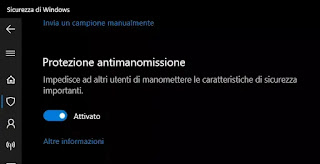
Luego, desplácese hacia abajo por las distintas opciones y asegúrese de que estén todas activas, incluidas protección contra sabotaje.
Como puedes leer pinchando en el enlace Más información, esta configuración evita que el malware y otras personas que no sean administradores modifiquen la configuración de Windows Defender, Protección en tiempo real y Protección en la nube. Ningún programa puede cambiar esta opción.
Por otro lado, esta función puede causar algunos problemas si realiza cambios en la configuración de seguridad a través de la línea de comandos, por ejemplo. desde la línea de comandos o desde PowerShell, así como en el caso de instalar un programa de seguridad externo.
Sin embargo, si desea mantener el muro de seguridad que protege su PC, y si no tiene la intención de realizar más cambios en la configuración de Windows Defender, sería bueno mantener activa la protección contra manipulaciones.
¿Problemas o dudas? Te ayudamos
Si quieres estar al día, suscríbete a nuestra newsletter y síguenos en Instagram. Si quieres recibir soporte para cualquier duda o problema, no dude en ponerse en contacto con nosotros en info@tecnologiaviral.com.
¿Alguna vez has borrado un archivo importante por accidente? Ya sea reorganizando el escritorio o…
Descubre los 25 juegos más divertidos que puedes disfrutar en sólo 5 minutos desde tu…
Has llegado a un punto donde solo hay una salida. reinstalación? Luego debe calmarse y…
Nosotros en Tecnonews siempre estamos felices cuando ubuntu sale con sus nuevos lanzamientos. Veamos ahora…
Tal vez aún no has evaluado la oportunidad ubuntu . Pero si decides instalarlo en…
Siempre que nos conectamos a ADSL mediante un router y decidimos utilizar un software que…

