Cómo eliminar y ocultar la carpeta OneDrive del Explorador de archivos en Windows 10 y Windows 11OneDrive es el servicio de almacenamiento en la nube de Microsoft que permite sincronizar archivos entre distintos dispositivos y acceder a ellos desde cualquier lugar. Funciona bien, está bien integrado en el sistema y es una alternativa sólida a Google Drive.
El problema aparece cuando no lo usas.
En Windows 10 y Windows 11, OneDrive se muestra constantemente en el Explorador de archivos, anclado en el panel izquierdo cada vez que abres cualquier carpeta. Si no utilizas este servicio, su presencia resulta innecesaria e incluso molesta.
Y lo peor es que no existe un botón visible para eliminarlo fácilmente.
En esta guía te explicamos todas las formas posibles de hacer desaparecer OneDrive del Explorador de archivos, ya sea ocultándolo, desvinculando la cuenta o eliminándolo por completo del sistema.
OneDrive tiene una sección dedicada dentro del Explorador de Windows. Desde ahí muestra todos los archivos almacenados en la nube, incluso aquellos que no están realmente descargados en el equipo, sino que aparecen como accesos virtuales.
Para que un archivo esté disponible sin conexión, debe marcarse manualmente como disponible offline.
Si no usas OneDrive, esta carpeta no aporta absolutamente nada, por lo que eliminarla u ocultarla es una decisión totalmente razonable.
Si no utilizas OneDrive pero no quieres desinstalarlo completamente, la forma más sencilla de hacer que desaparezca del Explorador de archivos es desvincular tu cuenta de Microsoft.
Para hacerlo, basta con pulsar sobre el icono de OneDrive en la barra de tareas, abrir la configuración del servicio y desactivar la cuenta asociada.
Una vez desvinculada, la carpeta de OneDrive deja de mostrarse automáticamente en el Explorador de archivos de Windows 11.
Este método es ideal si solo quieres ocultarlo sin tocar configuraciones avanzadas.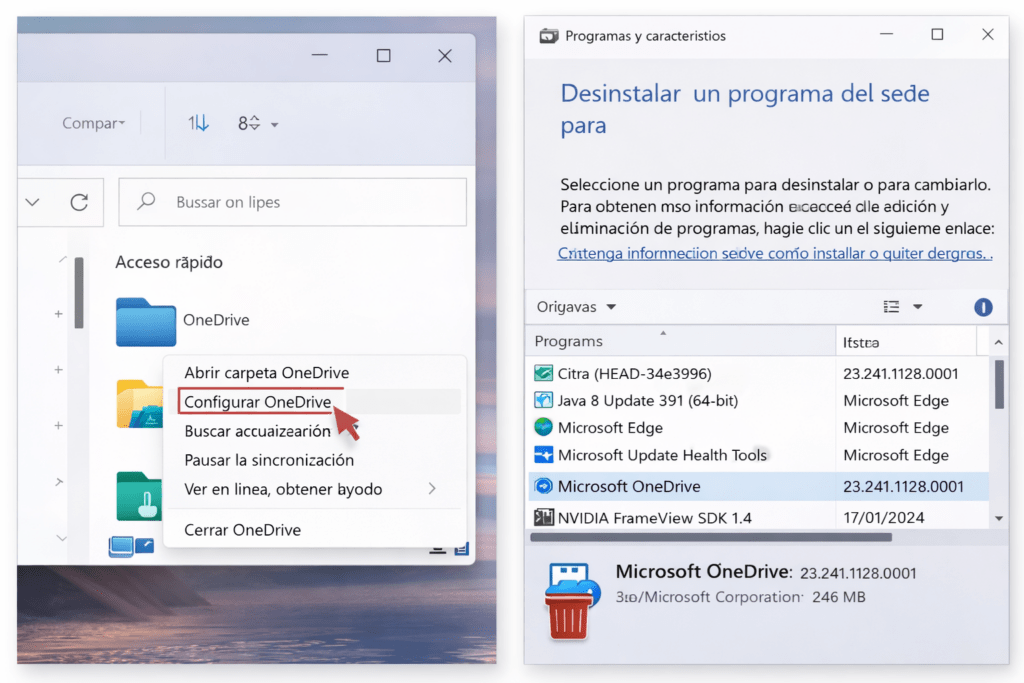
Si no usas OneDrive en absoluto, la mejor solución es desinstalarlo completamente del sistema.
Puedes hacerlo desde el Panel de control, entrando en la sección de programas instalados, buscando Microsoft OneDrive y eliminándolo como cualquier otra aplicación.
También puedes hacerlo desde Configuración, dentro del apartado de aplicaciones, donde aparece OneDrive en la lista de programas instalados tanto en Windows 10 como en Windows 11.
Una vez eliminado, OneDrive desaparece por completo del sistema y del Explorador de archivos.
Si en algún momento quieres volver a instalarlo, Windows conserva el instalador. Basta con acceder a la carpeta del sistema correspondiente y ejecutar el archivo OneDriveSetup.exe para restaurarlo.
Si prefieres mantener OneDrive instalado pero no quieres que aparezca en el Explorador de archivos, existe un método más avanzado que consiste en modificar una clave del Registro de Windows.
Este cambio elimina OneDrive únicamente del panel de navegación, sin afectar al funcionamiento del servicio ni a los archivos sincronizados.
Tras acceder al Editor del Registro, hay que localizar la clave correspondiente a OneDrive dentro del árbol del sistema y cambiar un valor específico para que deje de mostrarse como carpeta anclada.
El cambio es inmediato y no requiere reiniciar el equipo.
Si en el futuro deseas que OneDrive vuelva a aparecer, basta con restaurar el valor original.
OneDrive forma parte del ecosistema de Windows, pero no todos los usuarios lo necesitan.
Por suerte, Windows 10 y Windows 11 permiten ocultarlo o eliminarlo completamente, aunque no siempre de forma evidente.
Con cualquiera de los métodos explicados en esta guía, puedes limpiar el Explorador de archivos y dejarlo exactamente como quieres.
Si tienes alguna pregunta o necesitas soporte, puedes escribirnos a:
📧 info@tecnologiaviral.com
Para más guías y trucos sobre Windows:
👉 Suscríbete a nuestra newsletter
👉 Síguenos en Instagram
¿Alguna vez has borrado un archivo importante por accidente? Ya sea reorganizando el escritorio o…
Descubre los 25 juegos más divertidos que puedes disfrutar en sólo 5 minutos desde tu…
Has llegado a un punto donde solo hay una salida. reinstalación? Luego debe calmarse y…
Nosotros en Tecnonews siempre estamos felices cuando ubuntu sale con sus nuevos lanzamientos. Veamos ahora…
Tal vez aún no has evaluado la oportunidad ubuntu . Pero si decides instalarlo en…
Siempre que nos conectamos a ADSL mediante un router y decidimos utilizar un software que…

