Con el paso del tiempo, Microsoft ha ido eliminando o sustituyendo muchos de sus programas históricos. Uno de los más recordados es Windows Media Player, el reproductor multimedia que durante años fue la opción por defecto para escuchar música y ver vídeos en Windows.
Si has instalado recientemente Windows 10 o Windows 11, es muy probable que hayas notado su ausencia. Ya no aparece en el menú Inicio, ni en la lista de aplicaciones, ni siquiera en la carpeta de programas. Esto ha llevado a muchos usuarios a pensar que Windows Media Player ha desaparecido definitivamente.
Sin embargo, la realidad es otra.
Aunque Microsoft dejó de desarrollar activamente Windows Media Player y lo reemplazó por una aplicación multimedia más moderna, el reproductor clásico sigue incluido en el sistema, solo que viene desactivado por defecto.
Desde hace algunos años, Microsoft apostó por una nueva experiencia multimedia. En Windows 11, el protagonismo lo tiene el nuevo Media Player, una aplicación más moderna, integrada con el sistema y pensada para bibliotecas locales y contenido digital actual.
Aun así, muchos usuarios siguen prefiriendo el antiguo Windows Media Player por motivos muy concretos. Su interfaz es simple, funciona bien con bibliotecas de música antiguas, permite grabar CDs de audio y resulta familiar para quienes llevan años usando Windows.
Por eso, aunque existan alternativas más avanzadas, sigue siendo una opción válida para determinados usos.
No del todo.
Windows Media Player no se elimina del sistema, sino que permanece oculto entre las funciones opcionales de Windows. Esto significa que no viene activado de forma predeterminada, pero puede recuperarse fácilmente sin necesidad de descargar programas externos ni archivos adicionales.
De hecho, los archivos necesarios siguen formando parte tanto de Windows 10 como de Windows 11, incluso en las versiones más recientes.
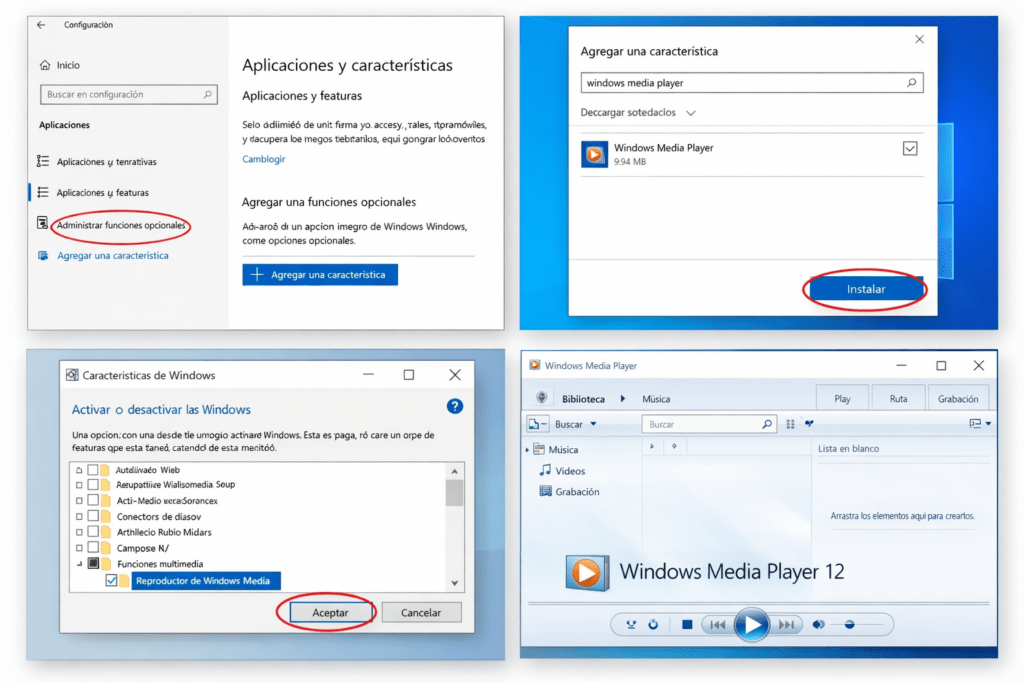
La forma más sencilla de recuperar Windows Media Player es desde la propia configuración del sistema. En Windows 10, basta con abrir la aplicación Configuración, entrar en la sección Aplicaciones y acceder a Aplicaciones y características. Desde ahí, hay que buscar la opción de funciones opcionales y añadir Windows Media Player a la lista de componentes instalados.
En Windows 11 el proceso es muy similar. Desde Configuración, hay que ir a Aplicaciones y luego a Características opcionales, donde aparece un buscador que permite localizar Windows Media Player y activarlo con un solo clic. En ambos casos, la instalación se realiza automáticamente y solo tarda unos segundos.
Si por algún motivo el reproductor no aparece en estas opciones, existe un método alternativo utilizando el Panel de control. Desde ahí, dentro de Programas y características, se puede acceder al apartado para activar o desactivar las características de Windows. Al desplegar las funciones multimedia, encontrarás Windows Media Player listo para activarse.
Una vez confirmados los cambios, Windows completará la instalación de forma automática.
Tras finalizar el proceso, Windows Media Player vuelve a aparecer en el menú Inicio como Windows Media Player 12. Desde ese momento, puede utilizarse con normalidad para reproducir música, vídeos, organizar bibliotecas multimedia o incluso grabar CDs de audio, una función que muchos reproductores modernos ya no incluyen.
Aunque Microsoft no lo actualiza activamente, sigue siendo totalmente funcional en las versiones actuales de Windows.
Depende del uso que le des. Para tareas básicas y para usuarios acostumbrados a su interfaz, sigue siendo una opción válida. No obstante, existen reproductores multimedia más modernos y potentes como VLC Media Player o MPC-HC, que ofrecen mayor compatibilidad de formatos y funciones avanzadas.
Aun así, poder recuperar Windows Media Player es una buena noticia para quienes prefieren una experiencia más clásica o necesitan compatibilidad con bibliotecas antiguas.
Windows Media Player no ha desaparecido de Windows 10 ni de Windows 11. Simplemente está oculto como una función opcional que se puede activar en cualquier momento. En pocos minutos, es posible volver a disfrutar del reproductor clásico sin complicaciones y sin instalar software externo.
Si tienes alguna pregunta o necesitas ayuda con Windows o cualquier otro tema tecnológico, puedes ponerte en contacto con nosotros en:
📧 info@tecnologiaviral.com
Para más guías, trucos y noticias:
👉 Suscríbete a nuestra newsletter
👉 Síguenos en Instagram
¿Alguna vez has borrado un archivo importante por accidente? Ya sea reorganizando el escritorio o…
Descubre los 25 juegos más divertidos que puedes disfrutar en sólo 5 minutos desde tu…
Has llegado a un punto donde solo hay una salida. reinstalación? Luego debe calmarse y…
Nosotros en Tecnonews siempre estamos felices cuando ubuntu sale con sus nuevos lanzamientos. Veamos ahora…
Tal vez aún no has evaluado la oportunidad ubuntu . Pero si decides instalarlo en…
Siempre que nos conectamos a ADSL mediante un router y decidimos utilizar un software que…

