Windows 10 y Windows 11 no solo están pensados para ordenadores de sobremesa, sino también para portátiles y tabletas. Por ese motivo, ambos sistemas incluyen una aplicación de Cámara integrada, muy similar a la que usamos en los teléfonos móviles, que puede resultar más útil de lo que parece a primera vista.
La aplicación Cámara viene preinstalada por defecto y permite no solo hacer fotos y grabar vídeos con la webcam del equipo, sino también utilizarla como un sencillo sistema de vigilancia, ideal para ver qué ocurre en una habitación incluso cuando estamos lejos de casa.
En esta guía te explicamos todo lo que puedes hacer con la app Cámara y cómo sacarle el máximo partido.
Antes de usar la aplicación Cámara, es importante asegurarse de que la cámara web funciona correctamente y de que los controladores están instalados.
En la mayoría de portátiles y monitores con webcam integrada no es necesario hacer nada, ya que Windows la reconoce automáticamente.
Si la cámara no funciona o no aparece, conviene revisar la configuración de privacidad de Windows o los controladores del dispositivo.
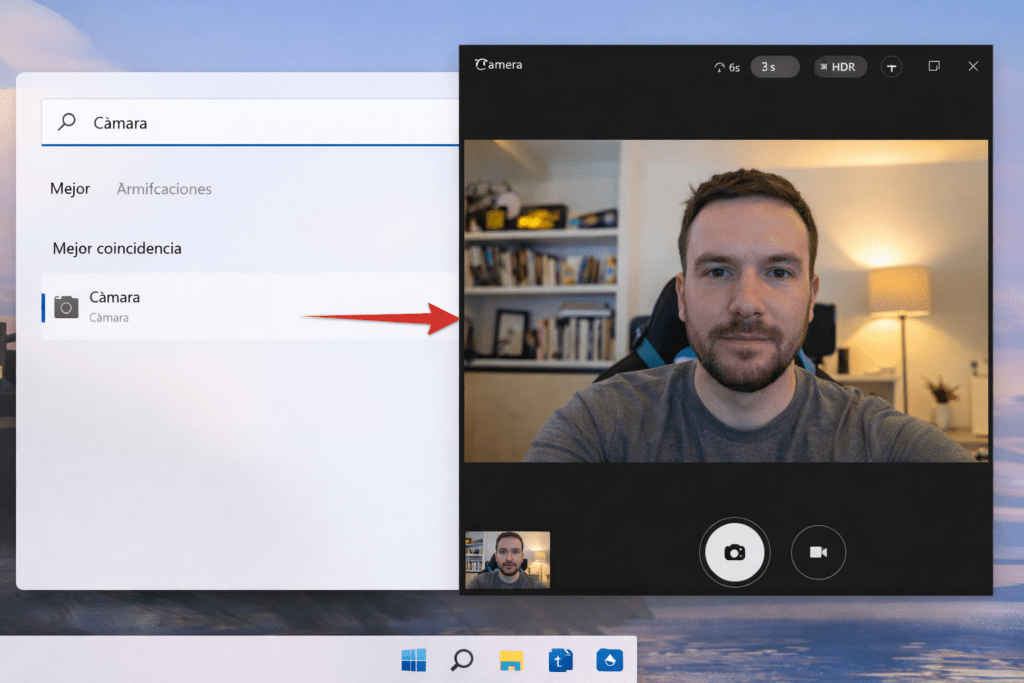
La aplicación Cámara se puede abrir fácilmente desde el menú Inicio. Basta con usar el buscador de Windows y escribir Cámara.
Al iniciarse, la app activa automáticamente la webcam y muestra la imagen en tiempo real, de forma muy similar a la cámara de un smartphone.
La primera vez que la abras, Windows puede pedirte permiso para acceder a la cámara, al micrófono o incluso a la ubicación. Es necesario aceptar estos permisos para que la aplicación funcione correctamente.
Hacer una foto es tan sencillo como pulsar el botón de la cámara que aparece en pantalla.
Las imágenes se guardan automáticamente en la carpeta Camera Roll, dentro de Imágenes, aunque esto puede cambiarse desde la configuración.
Si quieres saber exactamente dónde se ha guardado una foto concreta, puedes abrir la vista previa desde la propia aplicación y acceder a la información del archivo para localizar la carpeta original.
Además de hacer fotos, la aplicación Cámara permite grabar vídeos con un solo clic.
Para ello, basta con cambiar al modo vídeo y pulsar el botón de grabación. Al volver a pulsarlo, la grabación se detiene y el archivo se guarda automáticamente en el equipo.
Esta función es ideal para grabaciones rápidas, videodiarios o incluso para comprobar el funcionamiento de la cámara y el micrófono.
Antes de capturar una imagen o grabar un vídeo, la aplicación ofrece varias opciones interesantes.
Desde el menú superior se puede ajustar el brillo, activar o desactivar el HDR (si la cámara lo permite) y usar un temporizador con retraso de 2, 5 o 10 segundos.
En el menú de configuración también es posible activar el modo Pro, definir la calidad de las fotos y vídeos, elegir el formato de imagen (16:9 o 4:3) y configurar el comportamiento del botón de disparo.
Estas opciones dependen en gran medida de la calidad de la webcam, pero incluso las cámaras más básicas ofrecen suficientes ajustes para un uso normal.
Si estás usando una tableta o un portátil con dos cámaras, la aplicación permite cambiar entre cámara frontal y trasera.
También incluye un modo para leer códigos QR y códigos de barras, muy útil en determinadas situaciones.
Otra función interesante es la posibilidad de tomar fotos de forma automática cada cierto intervalo de tiempo, algo que se puede configurar desde las opciones avanzadas.
Aquí es donde la aplicación Cámara se vuelve realmente interesante.
Con una simple configuración, puedes usar la webcam del ordenador como una cámara de vigilancia improvisada. Solo necesitas dejar el equipo encendido y acceder a él mediante un programa de control remoto, como Chrome Remote Desktop, desde otro ordenador o incluso desde el móvil.
Una vez conectado de forma remota, basta con abrir la aplicación Cámara para ver en tiempo real lo que ocurre en la habitación.
Incluso puedes apagar el monitor del ordenador para que nadie note que la cámara está activa.
Este método es sorprendentemente útil para vigilar una estancia, comprobar si todo está bien en casa o simplemente echar un vistazo cuando estás fuera.
La aplicación Cámara de Windows 10 y Windows 11 es mucho más que una simple herramienta para hacer fotos.
Permite grabar vídeos, ajustar parámetros de imagen, leer códigos QR y, con un poco de ingenio, incluso convertir tu ordenador en una cámara de vigilancia básica.
Todo ello sin instalar programas externos y aprovechando una app que ya viene incluida en el sistema.
Si tienes preguntas o necesitas soporte, puedes escribirnos a:
Para más guías prácticas sobre Windows:
👉 Suscríbete a nuestra newsletter
👉 Síguenos en Instagram
¿Alguna vez has borrado un archivo importante por accidente? Ya sea reorganizando el escritorio o…
Descubre los 25 juegos más divertidos que puedes disfrutar en sólo 5 minutos desde tu…
Has llegado a un punto donde solo hay una salida. reinstalación? Luego debe calmarse y…
Nosotros en Tecnonews siempre estamos felices cuando ubuntu sale con sus nuevos lanzamientos. Veamos ahora…
Tal vez aún no has evaluado la oportunidad ubuntu . Pero si decides instalarlo en…
Siempre que nos conectamos a ADSL mediante un router y decidimos utilizar un software que…

