Guía de instalación de Windows 10 S con Windows 10 Pro para volver o cambiar a Windows 10 Pro si tu PC tiene Windows 10 S
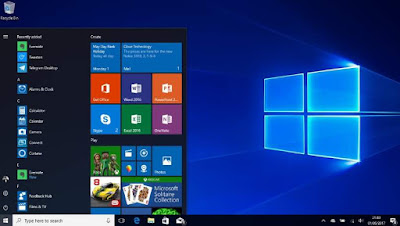
Windows 10 S es un sistema de solo aplicación para PC de bajo costo. donde en la práctica no hay forma de instalar programas tradicionales, donde no hay escritorio, con la capacidad de instalar solo aplicaciones de la tienda de Microsoft. Windows 10 S es una versión de Windows 10 diseñada para ejecutarse en cualquier PC, aunque no sea especialmente potente o costosa, tan rápido como si fuera un iPad o una tableta Android.
El resultado es una computadora súper rápida que siempre funciona como el primer día, es segura y prácticamente libre de virus, perfecta para estudiar, trabajar con Office y navegar por la web.
Windows 10 S, que funciona como Chrome OS en una Chromebook, es un sistema que funciona solo con aplicaciones controladas por Microsoft en su tienda y no permite instalar los tradicionales programas de escritorio a los que nos hemos acostumbrado hasta el día de hoy.
Incluso si existen fuertes restricciones (por ejemplo, solo puede usar el navegador Edge y no puede instalar programas tradicionales), Windows 10S puede ser el sistema operativo útil para algunas personas menos capacitadas y para aquellos que quieren tener una computadora portátil muy rápida siempre disponible para navegar.
En este artículo vemos guía para instalar Windows 10 S en una PC pasando de Windows 10 Pro a Windows 10 S.
A continuación, en la segunda parte, también vemos cómo cambiar de Windows 10 S a Windows 10 Pro para devolver el sistema operativo completo usando el procedimiento, que también se puede usar si compras una computadora con Windows 10 S preinstalado.
Instalar Windows 10 S desde Windows 10 Pro existe una herramienta que hace que el procedimiento sea muy sencillo, disponible directamente desde Microsoft.
El procedimiento que Microsoft recomienda probar en un entorno de prueba (es decir, en un equipo que podamos formatear sin problemas) funciona para actualizar a Windows 10 S desde Windows 10 Pro, Windows 10 Education y Windows 10 Enterprise.
Si está utilizando Windows 10 Home, esta herramienta de actualización no funciona.
herramienta de instalación, Instalador de Windows 10Sse puede descargar gratis desde sitio de microsoft.
Luego puede ejecutar el instalador para completar el procedimiento automático, descargar los archivos de configuración del sistema de Windows 10 S y continuar con la actualización de la versión.
La activación de la licencia de Windows 10 seguirá siendo la misma que en la versión anterior, por lo que no tendrás ningún problema.
Para poner el idioma español, después de la instalación, debe abrir Ajustes desde el menú de inicio.
Dependiendo de la computadora que esté usando, el tiempo requerido para actualizar de Windows 10 Pro a Windows 10 S no será más de una hora.
Después de instalar Windows 10 S, puede volver a Windows 10 Pro en cualquier momento.
Microsoft ofrece, En PC con Windows 10 S, la manera fácil de actualizar a Windows 10 Propara que pueda volver a instalar los programas regulares que descarga de Internet.
Lo único que debes considerar es que mientras que en algunos dispositivos la actualización es gratuita (como si actualizaras de Windows 10 Pro a Windows 10 S y quisieras regresar), otras veces instalar Windows 10 Pro con Windows 10 S puede costar una licencia. desde 50 euros.
Para iniciar el proceso de actualización, haga clic en el botón Inicio, vaya a Ajustes y luego en Actualización y Seguridad.
ir al menú Activaciónhaga clic en el botón para ir a la tienda de la derecha y continuar con la instalación de Windows 10 Pro o Windows 10 Home.
En este punto y antes de actualizar, Windows 10 S puede pedirte que compres una licencia.
Cuando se reinicie, volverá a un sistema Windows 10 completo y normal.
En este punto, siempre puede realizar una instalación limpia de Windows 10 Pro.
¿Problemas o dudas? Te ayudamos
Si quieres estar al día, suscríbete a nuestra newsletter y síguenos en Instagram. Si quieres recibir soporte para cualquier duda o problema, no dude en ponerse en contacto con nosotros en info@tecnologiaviral.com.
¿Alguna vez has borrado un archivo importante por accidente? Ya sea reorganizando el escritorio o…
Descubre los 25 juegos más divertidos que puedes disfrutar en sólo 5 minutos desde tu…
Has llegado a un punto donde solo hay una salida. reinstalación? Luego debe calmarse y…
Nosotros en Tecnonews siempre estamos felices cuando ubuntu sale con sus nuevos lanzamientos. Veamos ahora…
Tal vez aún no has evaluado la oportunidad ubuntu . Pero si decides instalarlo en…
Siempre que nos conectamos a ADSL mediante un router y decidimos utilizar un software que…

