Guía del nuevo menú de configuración de Windows 10 para ver qué puedes personalizar y qué configuraciones puedes cambiar
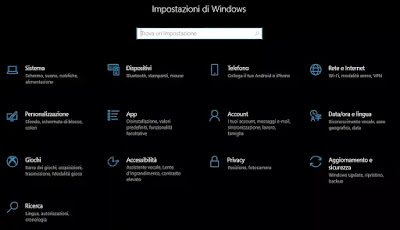
El Panel de control de Windows se ha mantenido más o menos igual (aunque, como veremos, con algunas opciones menos que antes), pero Ajustesverdaderas noticias para aquellos que vienen con Windows 7, el cambio más importante en Windows 10, que hace que la configuración del sistema sea mucho más fácil que con las opciones del Panel de control, a menudo fragmentadas y ocultas en pestañas “avanzadas” no tan obvias y claras.
En esta guía veamos un breve resumen de todos Opciones en la configuración de Windows 10 (es decir, la última versión, la posterior a la actualización de octubre), tratando de entender qué significan y dónde encontrar las más importantes.
Ante todo, para abrir la configuración de Windows 10 hay varias posibilidades.
La más rápida es desde el menú Inicio haciendo clic en la casilla de verificación de Windows en la parte inferior izquierda de la pantalla, buscando el ícono de ajustes.
La configuración también se puede encontrar rápidamente haciendo clic derecho en el menú de inicio.
Además, también puedes acceder a la configuración haciendo clic en el icono de notificación en la esquina inferior derecha, al lado del reloj.
La pantalla de configuración se divide en 13 categorías. a saber: Sistema, Dispositivos, Teléfono, Red e Internet, Personalización, Aplicación, Cuenta, Fecha/Hora e Idioma, Juegos, Accesibilidad, Privacidad, Actualización y Seguridad, Búsqueda.
Para encontrar diferentes opciones sin tener que buscar en todas las pantallas, puede usar la barra de búsqueda en la esquina superior derecha.
una) Sistema
Las Preferencias del sistema le permiten organizar y ajustar varias configuraciones relacionadas con la pantalla, el sonido, las notificaciones, la multitarea, el almacenamiento, el encendido y la suspensión, y más.
Entre las opciones más interesantes y que debes conocer:
– EN Pantallaactiva el modo nocturno para descansar la vista.
– EN Notificacionespuedes desactivar las notificaciones iniciando sesión Asistente de notificaciones puede establecer un modo temporal de “no molestar”.
– Almacenamientopuedes activar sensor de memoria lo que hace que sea más fácil ahorrar espacio en disco todo el tiempo.
EN Almacenamiento también puede ver el espacio ocupado por diferentes carpetas y encontrar los archivos más grandes en su PC.
– notasle permite activar el historial y la sincronización del portapapeles de copiar y pegar entre diferentes PC.
2) Dispositivos
Esta es la sección para agregar y configurar impresoras, ratones, teclados, escáneres y otros dispositivos bluetooth conectados.
Desde aquí, puede deshabilitar la reproducción automática cuando inserte una unidad USB o DVD y corrija la ortografía.
Curiosamente, en la sección ratónla capacidad de desplazarse por las ventanas inactivas al pasar el mouse sobre ellas, que es una de las características secundarias más convenientes de Windows 10.
En la sección Impresión, puede activar o desactivar la revisión ortográfica en Windows 10, pero solo funciona con teclados de pantalla táctil.
3) teléfono
Esta sección tiene opciones para conectar su teléfono inteligente a Windows 10 para que pueda transferir datos fácilmente y recibir notificaciones en su computadora.
4) Redes e Internet
Todas las configuraciones de red y conexión a Internet se presentan aquí.
Puede configurar una nueva conexión Wi-Fi, una conexión de acceso telefónico, administrar conexiones Ethernet, configurar una VPN o un servidor proxy y verificar el tráfico consumido.
EN Uso de datospuede ver qué aplicaciones consumen más ancho de banda de Internet, lo cual es útil en caso de una conexión limitada e irregular.
EN Puntos calientes puede habilitar el punto de acceso de Windows 10 para poder compartir su conexión a Internet.
Configuraciones Apoderadoque solía estar en las opciones de Internet Explorer ahora están en esta sección de configuración.
Desde este apartado también se puede acceder a las propiedades de las tarjetas de red.
cinco) Personalización
Estas son opciones de escritorio para cambiar el fondo de pantalla, el tema, las fuentes, los colores, la pantalla de bloqueo, el menú de inicio y la barra de tareas.
En otro artículo, vimos cómo personalizar el menú Inicio de Windows 10.
En la sección Colores puedes activar tema oscuro para el fondo de aplicaciones y carpetas, que es preferible, especialmente para quienes trabajan por la noche.
Puede encontrar una descripción completa de este conjunto de opciones en la Guía de personalización de Windows 10.
6) Solicitud
Para seleccionar aplicaciones predeterminadas para abrir ciertos archivos y desinstalar aplicaciones y programas, debe ir a estos Ajustes.
En particular, dos opciones son de interés aquí: la primera, a continuación Aplicaciones y característicaspara ocultar sugerencias para instalar nuevas aplicaciones.
La segunda es la sección “Inicio”, que te permite elegir qué aplicaciones se inician automáticamente al encender el equipo (antes esto solo se podía hacer desde el administrador de tareas, ahora también desde aquí).
7) cuentas
Desde aquí, puede elegir iniciar sesión en Windows 10 con una cuenta local o una cuenta de Microsoft.
Para aquellos que ejecutan Windows 7, me refiero a la guía de Windows 8 para comprender lo que significa acceder a Windows con una cuenta de Microsoft.
En esta sección de configuración, puede cambiar su contraseña, establecer un PIN, configurar el dominio o el acceso a la red corporativa, agregar a otros miembros de la familia para que cada uno tenga su propia configuración personal y configurar la configuración de sincronización.
Esta pantalla de cambio final se usa para hacer una copia de seguridad de la configuración clave de Windows 10 para que pueda encontrarla en otras PC a las que se accede con la misma cuenta de Microsoft, o encontrarla en la misma PC en caso de una reinstalación.
ocho) Fecha e idioma
Esta sección contiene, además de configurar la fecha, la hora y el idioma, también opciones de reconocimiento de voz.
Básicamente, estas son las opciones de configuración de Cortana, el asistente de voz de Windows 10 que responde preguntas con tu voz.
Desde aquí puede configurar el micrófono.
nueve) Juegos
La sección de juegos le permite activar y configurar una herramienta para la grabación de pantalla durante los juegos, para tomar fotografías de la pantalla y capturar capturas de pantalla, y para transmisión en vivo.
Incluso si no juega, también puede usar la herramienta de grabación para otros programas.
En esta configuración puede habilitar Modo de juegopara optimizar automáticamente el rendimiento de la PC.
10) Disponibilidad
Este es un menú de herramientas para personas con problemas de visión o problemas para usar el mouse u otras discapacidades.
Esta es una sección de configuraciones realmente grande, entre las que se encuentran importantes como aumentar el texto y los íconos en la pantalla, establecer diferentes contrastes y usar filtros de color.
Puedes activarlo aquí asistente de vozquien lee en voz alta todo lo que aparece en la pantalla.
once) Confidencialidad
Esta es una sección importante de la configuración de Windows 10 que le permite personalizar su configuración de privacidad.
Las configuraciones generales son las más importantes (ya configuradas durante la instalación de Windows 10), en particular las configuraciones para enviar información a sitios web, a Microsoft y aplicaciones para mejorar el uso de la PC.
También puede habilitar o deshabilitar el historial de actividades de Windows 10 desde este menú.
Consulte otro artículo para obtener una guía detallada de la configuración de privacidad de Windows 10 para desactivar el uso compartido de información personal.
12) Actualización y Seguridad
Windows Update en el Panel de control ya no existe y ha sido reemplazado por la sección de configuración en esta pantalla.
En otro artículo hemos visto cómo configurar Windows Update en Windows 10, bloquear o eliminar actualizaciones.
Las opciones de actualización son diferentes en Windows 10 Home, donde se requieren actualizaciones, en comparación con Windows 10 Pro, donde las actualizaciones pueden retrasarse por una cierta cantidad de tiempo en la configuración avanzada.
También puede activar el Programa Insider aquí (abajo Para desarrolladores) para obtener nuevas funciones agregadas a Windows 10 antes.
En esta sección de configuración, también puede configurar los ajustes de seguridad de Windows, incluido Windows Defender, el antivirus interno de Windows 10.
También hay opciones de copia de seguridad y restauración y activación de licencia.
Como ya se explicó en otro artículo, desde el menú Restauracion Puede volver a una versión anterior de Windows 10 dentro de los 10 días posteriores a la instalación de la actualización si encuentra algún problema.
La sección “Solución de problemas“, que reúne todas las herramientas automáticas para resolver errores comunes de red, impresoras, del’audio, Windows Update y más.
13) Investigar
Esta es una sección agregada en versiones recientes de Windows 10, que es bastante rara hasta ahora, que le permite activar o desactivar SafeSearch.
LEA TAMBIÉN: Trucos de Windows 10 para hacerlo mejor
¿Problemas o dudas? Te ayudamos
Si quieres estar al día, suscríbete a nuestra newsletter y síguenos en Instagram. Si quieres recibir soporte para cualquier duda o problema, no dude en ponerse en contacto con nosotros en info@tecnologiaviral.com.
¿Alguna vez has borrado un archivo importante por accidente? Ya sea reorganizando el escritorio o…
Descubre los 25 juegos más divertidos que puedes disfrutar en sólo 5 minutos desde tu…
Has llegado a un punto donde solo hay una salida. reinstalación? Luego debe calmarse y…
Nosotros en Tecnonews siempre estamos felices cuando ubuntu sale con sus nuevos lanzamientos. Veamos ahora…
Tal vez aún no has evaluado la oportunidad ubuntu . Pero si decides instalarlo en…
Siempre que nos conectamos a ADSL mediante un router y decidimos utilizar un software que…

