Cómo deshabilitar o reducir las solicitudes de comentarios en Windows 10 y Windows 11
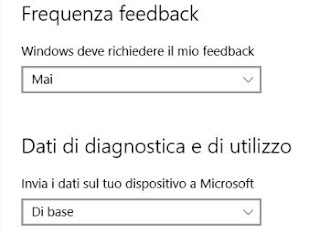
No cuestiono este curso de acción de Microsoft, pero, por supuesto, después de un cierto período de uso, puede optar por no recibir este tipo de asesoramiento.
Para cambiar la frecuencia con la que Microsoft solicita su opinión sobre Windows 10 y Windows 11, o desactivar los comentarios tienes que abrir en el menú de inicio Ajustes e ir a la sección Confidencialidad.
LEA TAMBIÉN: Configuración de privacidad de Windows 10 para deshabilitar y cambiar de inmediato
Darle Ajustes Desde Confidencialidaddesplácese hacia abajo en la columna de la izquierda y haga clic en Comentarios y diagnósticos. En el lado derecho, desplácese hacia abajo para limitar la cantidad de solicitudes de comentarios, que se establece en “auto“. Luego puede elegir una frecuencia de retroalimentación más precisa o desactivarla configurando la opción Desactivado. Por lo tanto, Windows ya no debería pedir comentarios.
También puede elegir no deshabilitar los diagnósticos por completo, pero enviar solo los datos necesarios, no los opcionales.
Luego otras opciones para deshabilitar Mejorar la escritura y la escritura. y Experiencia personalizada.
Al desplazarse hacia abajo en esta pantalla de configuración nuevamente, puede ver los datos de diagnóstico que Microsoft ha recopilado en su PC y eliminarlos por completo.
Mientras aún está en la configuración de privacidad y seguridad, en la columna de la izquierda, desplácese hacia abajo hasta que encuentre Acceso a Diagnóstico de aplicaciones y desactivar opciones para Permitir el acceso a la información de diagnóstico de la aplicación en este dispositivo así como el permiso acceder a la información de diagnóstico de la aplicación
Para desactivar las solicitudes de comentarios, puede buscar la aplicación Feedback Hub en el menú de inicio y desvincularla. Esta aplicación es útil para escribir una sugerencia o informar un problema a Microsoft.
En la pantalla de correo, también puede seleccionar una categoría relacionada con el mensaje que desea enviar y adjuntar una captura de pantalla, es decir, una captura de pantalla que muestre el problema. La aplicación de comentarios funciona a través de su cuenta de Microsoft.
¿Problemas o dudas? Te ayudamos
Si quieres estar al día, suscríbete a nuestra newsletter y síguenos en Instagram. Si quieres recibir soporte para cualquier duda o problema, no dude en ponerse en contacto con nosotros en info@tecnologiaviral.com.
¿Alguna vez has borrado un archivo importante por accidente? Ya sea reorganizando el escritorio o…
Descubre los 25 juegos más divertidos que puedes disfrutar en sólo 5 minutos desde tu…
Has llegado a un punto donde solo hay una salida. reinstalación? Luego debe calmarse y…
Nosotros en Tecnonews siempre estamos felices cuando ubuntu sale con sus nuevos lanzamientos. Veamos ahora…
Tal vez aún no has evaluado la oportunidad ubuntu . Pero si decides instalarlo en…
Siempre que nos conectamos a ADSL mediante un router y decidimos utilizar un software que…

