Cómo, cuándo y por qué activar la conexión a Internet con la configuración de “consumo” para limitar el ancho de banda de la red en una PC con Windows 10
Por supuesto, Windows 10 está diseñado para una navegación de PC ilimitada con el máximo ancho de banda de carga y descarga.
Por otro lado, con una conexión medida, puede limitar el uso del ancho de banda de la red. y establecer un límite en la cantidad de datos descargados de Internet.
es muy útil cuando se usa una conexión limitada donde paga por lo que ve, como cuando usa su teléfono móvil como punto de acceso o módem portátil con una tarjeta SIM, almacenamiento en Internet u otros dispositivos de red 3G o 4G HSDPA.
Además, si está utilizando una PC con Windows 10, puede establecer una conexión me gusta “Consumo” para asegurarse de que no se esté utilizando para actualizar Windows y aplicaciones.
Configuración de una conexión medida evita que Windows use automáticamente el ancho de banda y tiene i siguientes efectos:
– Deshabilite la descarga automática de actualizaciones de Windows desde Windows Update (excepto las críticas, hay algunas, que se descargan de todos modos).
Por lo tanto, las actualizaciones solo se pueden descargar manualmente.
– Deshabilite la descarga automática de actualizaciones de aplicaciones desde Microsoft App Store.
Sin embargo, tenga en cuenta que los programas de escritorio como Chrome, Firefox y otros continuarán actualizándose normalmente.
– Deshabilite la descarga punto a punto de las actualizaciones de Windows al deshabilitar la opción para enviar la actualización descargada a otras computadoras.
– La información actualizada que se muestra en los botones en vivo en el menú de inicio, como el clima o el correo electrónico, está limitada o deshabilitada.
– En cuanto a OneDrive para Windows 10, parece que ya no respeta la opción ‘conectar al contador’ y aún se sincroniza.
Por lo tanto, debe ir a la configuración de Onedrive para pausar la sincronización o limitar el ancho de banda de la red.
Cómo configurar una conexión medida en Windows 10
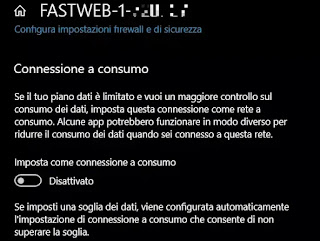
Para configurar una conexión Wi-Fi de uso medido, vaya a Configuración > Red e Internet > Wi-Fipulsamos sobre el nombre de la conexión Wi-Fi a la que estamos conectados y luego activamos la opción “Configurar una conexión medida“.
Lo mismo se puede hacer para la red Ethernet (desde Configuración > Red e Internet > Ethernethaciendo clic en el nombre de la red conectada).
La función de medición solo afecta la red Wi-Fi o Ethernet a la que está conectado, y Windows recordará esta configuración cada vez que use esa red.
Para otras conexiones, si no están configuradas como basadas en consumo, no habrá límite de ancho de banda y Windows 10 reanudará la descarga de actualizaciones automáticamente y usará otras funciones reservadas.
En Windows 10, tampoco puede configurar una conexión medida, pero establecer el umbral máximo de tráfico de datos para la conexiónpara que puedas usarlo sin exagerar.
Conviertiéndose en Ajustes > Red e Internet > Uso de datoshaga clic en el menú desplegable para seleccionar la conexión cuya configuración desea cambiar y luego desplácese hacia abajo.
Así, para la conexión seleccionada será posible establecer umbral de datosmensualmente o según su uso, en GB o MB y con una fecha de reinicio mensual.
En la misma pantalla de opciones, también puede activar la opción para restringir aplicaciones y datos de fondo de Windows.
LEA TAMBIÉN: Cómo contar los kilobytes descargados para una conexión a Internet limitada con tráfico limitado.
¿Cuándo y por qué configurar una conexión medida?
Utiliza la función de conexión medida en Windows 10 cuando usa una conexión a Internet limitada, como celular, punto de acceso o Wi-Fi público.
Otra razón para usarlo es evitar que Windows consuma todo su ancho de banda en conexiones lentas.
En general, puede usar esta opción si desea controlar las actualizaciones de Windows 10 haciéndolas manuales en lugar de automáticas.
LEA TAMBIÉN: Activa y desactiva la conexión a internet en tu PC, incluso de forma automática
¿Problemas o dudas? Te ayudamos
Si quieres estar al día, suscríbete a nuestra newsletter y síguenos en Instagram. Si quieres recibir soporte para cualquier duda o problema, no dude en ponerse en contacto con nosotros en info@tecnologiaviral.com.
¿Alguna vez has borrado un archivo importante por accidente? Ya sea reorganizando el escritorio o…
Descubre los 25 juegos más divertidos que puedes disfrutar en sólo 5 minutos desde tu…
Has llegado a un punto donde solo hay una salida. reinstalación? Luego debe calmarse y…
Nosotros en Tecnonews siempre estamos felices cuando ubuntu sale con sus nuevos lanzamientos. Veamos ahora…
Tal vez aún no has evaluado la oportunidad ubuntu . Pero si decides instalarlo en…
Siempre que nos conectamos a ADSL mediante un router y decidimos utilizar un software que…

