Cómo reiniciar el controlador de la tarjeta gráfica para recuperar la computadora si la pantalla se congela
Esto generalmente indica un problema con la memoria de video o el controlador de gráficos y generalmente se resuelve automáticamente.
Como creo que esto le ha pasado a todos al menos una vez, bloquear la pantalla de la PC hace que se congele y luego se apaga la pantalla por un segundo, solo para luego volver a reiniciar y reiniciar.
Sin embargo, si experimenta problemas o bloqueos repentinos de la pantalla que no se resuelven solos, debe saber cómo solucionarlos. restablecer el controlador de la tarjeta de video¿qué es esto? en Windows 10 y Windows 11 se puede hacer rápidamente con un simple atajo de teclado.
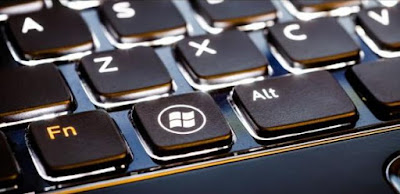
Si quieres revertir y reiniciar el controlador de la tarjeta de video en Windows 10, en Windows 11 y también en Windows 8 las teclas del teclado se pueden presionar juntas Windows + CTRL + Mayús + B .
Después de presionar estas teclas, verá que la pantalla parpadea y se vuelve negra por un segundo, luego vuelve a la vida en menos de un segundo.
Todos los programas permanecen abiertos y no se perderá ningún trabajo.
Esta es la forma más fácil de reiniciar el controlador de gráficos sin una cuenta de administrador y funciona bien con los controladores de gráficos NVIDIA, AMD e Intel.
No hay garantía de que esto solucione el bloqueo del sistema, sin embargo, si su PC se bloqueó debido a un problema con los controladores de gráficos, este enlace podría solucionarlo.
Este atajo puede solucionar bloqueos que ocurren durante los juegos, pero también puede solucionar bloqueos que ocurren durante el uso normal de la computadora.
LEA TAMBIÉN: Si su computadora no se mueve ni responde, cómo desbloquearla sin reiniciar Windows
Por supuesto, si el problema de congelación ocurre con frecuencia, podría deberse a un controlador de gráficos dañado.
Luego deberá reinstalar el controlador de su tarjeta gráfica o actualizarlo a la última versión.
Tenga en cuenta que las versiones anteriores de los controladores de video pueden no ser compatibles con la última actualización de Windows 10 y, por lo tanto, causar muchos problemas.
Luego puede desinstalar el controlador de video actual abriendo la herramienta Gestión de dispositivosencontrándolo en el Panel de control.
en el administrador de dispositivos, busque la sección “Tarjetas de video” y elimine la existente haciendo clic derecho y seleccionando “Desinstalar”.
Cuando su computadora se reinicia, Windows debería instalar automáticamente el controlador necesario usando el sistema de actualización de Windows.
Si no es así, me remito a la guía para descargar e instalar controladores actualizados para tarjetas gráficas AMD o NVIDIA.
LEA TAMBIÉN: Desinstale completamente los controladores de la tarjeta de video NVIDIA, AMD e Intel.
¿Problemas o dudas? Te ayudamos
Si quieres estar al día, suscríbete a nuestra newsletter y síguenos en Instagram. Si quieres recibir soporte para cualquier duda o problema, no dude en ponerse en contacto con nosotros en info@tecnologiaviral.com.
¿Alguna vez has borrado un archivo importante por accidente? Ya sea reorganizando el escritorio o…
Descubre los 25 juegos más divertidos que puedes disfrutar en sólo 5 minutos desde tu…
Has llegado a un punto donde solo hay una salida. reinstalación? Luego debe calmarse y…
Nosotros en Tecnonews siempre estamos felices cuando ubuntu sale con sus nuevos lanzamientos. Veamos ahora…
Tal vez aún no has evaluado la oportunidad ubuntu . Pero si decides instalarlo en…
Siempre que nos conectamos a ADSL mediante un router y decidimos utilizar un software que…

