Cómo abrir la Consola de recuperación de Windows 10 con herramientas y opciones de inicio avanzadas para solucionar cualquier problema de inicio de la PC
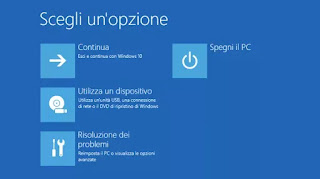
En la consola de recuperación de Windows 10 hay herramientas vitales y automáticas, como la herramienta para reparación de botaspor restaurar la configuración del sistemapor para reiniciar una computadora (lo que significa limpiarlo de programas conservando archivos personales), por volver a una versión anterior de Windows 10 (si hay problemas después de la actualización) ingrese Modo seguro y sobre todo por ingrese la línea de comando a partir del cual es posible corregir casi cualquier tipo de error, así como guardar archivos en una unidad externa.
Por lo tanto, saber cómo ingresar a la consola de recuperación se vuelve necesario para poder restaurar una PC cuando el sistema inicialmente no arranca y todo parece estar perdido.
El menú de la consola de recuperación de Windows 10 debería aparecer automáticamente después de dos fallas de arranque seguidas. Así que la primera forma de hacerlo aparecer es apretando el botón de reset o apagado (en portátiles hay que mantenerlo pulsado) para reiniciarlo dos o tres veces antes de que aparezca la pantalla de inicio de sesión o el escritorio.
Las formas más limpias de acceder a la consola de recuperación son las siguientes, y las dividimos en dos grupos: las tres primeras se usan si Windows 10 se inicia normalmente, o al menos se inicia correctamente en la pantalla de inicio de sesión. Los otros tres, sin embargo, deben usarse para abrir una consola con opciones de inicio en caso de que la PC no se inicie y se bloquee inmediatamente durante el inicio.
Esta es la forma más fácil de abrir la consola de recuperación: mantenga presionado el botón interruptor de llave cuando presiona el botón de reinicio en la pantalla de bloqueo. Sin embargo, este método no funciona si está utilizando el teclado en pantalla.
En Windows 10, haga clic en el botón Inicio y luego en el ajustesir Actualización y Seguridadluego ve a Restauracion y presiona la tecla recargar ahora en el capitulo Lanzamiento avanzado a la derecha.
Haga clic con el botón derecho en el botón Inicio, luego en Ejecutar y ejecute el comando cmd para abrir un símbolo del sistema.
En la línea de comando, ejecute el comando
apagado /r/o
Para cancelar un comando de apagado después de que se haya ejecutado (¡como si hubiera olvidado guardar su trabajo!), ejecútelo en la misma ventana. apagado / un.
Después de unos segundos, durante los cuales parece que no sucede nada, Windows 10 se apagará y aparecerá un menú de opciones de arranque avanzadas al reiniciar.
Inserte el DVD de instalación de Windows 10 o la unidad flash en su computadora e inicie la PC desde el DVD o USB (consulte Cómo cambiar el orden de arranque de la PC)
Vaya a la primera pantalla de configuración de Windows, luego en la segunda pantalla, haga clic en Repara tu computadora en la parte inferior de la ventana.
Sin embargo, cabe señalar que en este caso, la consola de recuperación es más limitada que la que arranca desde Windows 10, pero puede usar el símbolo del sistema para realizar cualquier operación de recuperación o recuperación de datos.
Si creó un disco de recuperación de Windows 10, insértelo en un puerto USB libre. Si nunca se creó, puede usar cualquier otra computadora con Windows 10 para crear una unidad USB de recuperación que también funcionará con nuestra computadora (suponiendo que sea la misma versión).
Inicie su PC desde la unidad USB de recuperación, seleccione la distribución de su teclado y espere a que aparezcan las opciones de recuperación.
Método 6: arranque directo con opciones de arranque avanzadas
Solo en algunas computadoras es posible que al presionar una tecla en el teclado aparezca la consola de recuperación, como al presionar la tecla F11 inmediatamente después de encender la computadora.
La consola de recuperación, como se dijo anteriormente, se inicia desde una partición diferente de donde está instalado Windows 10. Si se eliminó esta partición, cuando abra el menú de opciones de inicio avanzadas, estará casi vacío, con solo la clave para reiniciar Windows 10 y nada más
por suerte es posible recrear la consola de recuperación de Windows RE como se ve en otro artículo.
En las opciones de lanzamiento avanzadas, lo primero que hay que hacer es pulsar cuadrado arreglando problemas y luego iniciar sesión Opciones avanzadas. Aquí puede proceder en el siguiente orden para resolver el problema de descarga.
Use la opción de reparación de inicio de la computadora
Cuando haya terminado de usar el menú Opciones de arranque avanzadas, puede cerrar la Consola de recuperación presionando la tecla para reiniciar su computadora.
LEA TAMBIÉN: Cómo restablecer Windows 10 y qué significa
¿Problemas o dudas? Te ayudamos
Si quieres estar al día, suscríbete a nuestra newsletter y síguenos en Instagram. Si quieres recibir soporte para cualquier duda o problema, no dude en ponerse en contacto con nosotros en info@tecnologiaviral.com.
¿Alguna vez has borrado un archivo importante por accidente? Ya sea reorganizando el escritorio o…
Descubre los 25 juegos más divertidos que puedes disfrutar en sólo 5 minutos desde tu…
Has llegado a un punto donde solo hay una salida. reinstalación? Luego debe calmarse y…
Nosotros en Tecnonews siempre estamos felices cuando ubuntu sale con sus nuevos lanzamientos. Veamos ahora…
Tal vez aún no has evaluado la oportunidad ubuntu . Pero si decides instalarlo en…
Siempre que nos conectamos a ADSL mediante un router y decidimos utilizar un software que…

