
El deterioro del diseño es el resultado de una construcción deficiente, en parte debido al uso de subrayado repetido y a una configuración de placa inconsistente, tambien como párrafos en blanco utilizados para insertar espacios en blanco entre espacios. líneas de texto En este post te mostraremos cómo eliminar o eliminar espacios entre palabras y párrafos en Word.
Reformateo para mejorar el diseño de documentos mediante el ajuste » espacio vacio ”Esta es una tarea. Esto incluye reemplazar las fuentes utilizadas por el autor, en lugar de aplicar correctamente el formato apropiado.
Pero a menudo para mejorar la apariencia es necesario realizar tales cambios. y la practicidad de los documentos existentes, especialmente aquellos que se han desmontado sin mucho cuidado y atención o sin una comprensión completa del uso adecuado Palabras .
Recibo correos electrónicos de NDA como archivos adjuntos y otros documentos que requieren que los complete y los envíe por correo electrónico.
La mayoría de estos archivos adjuntos son documentos de Word en los que el formato no funciona cuando intento entrar y tengo que dedicar tiempo a desmontarlos.
En su forma actual, esto causa una mala impresión en la mente del destinatario del correo electrónico. En esta guía, me centro en eliminar formatos y caracteres no deseados.
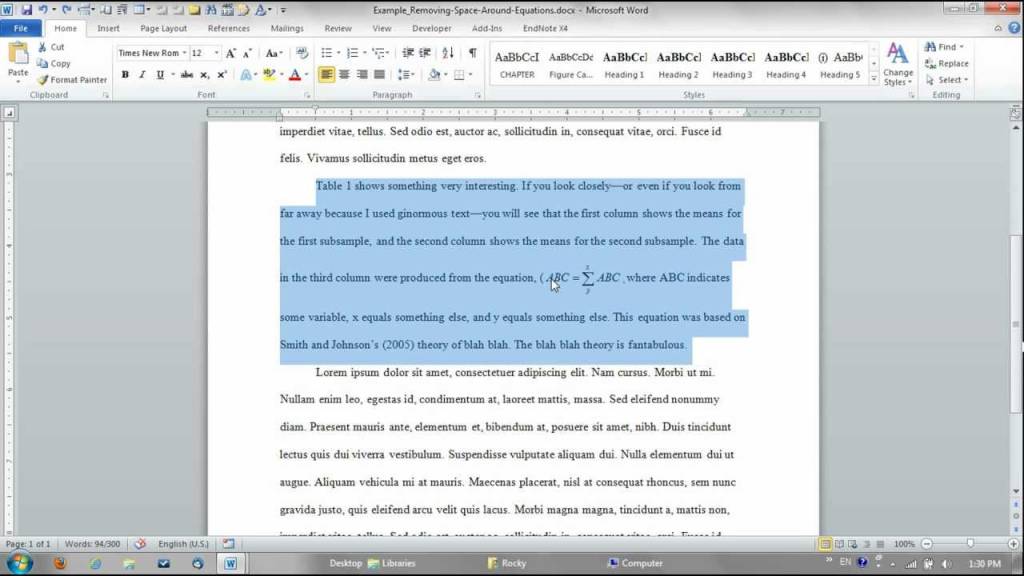
Mostrar personajes ocultos
- Vea el documento con caracteres no imprimibles seleccionando » Caucho ”En la pestaña Ver en el grupo Vistas.
- Luego presione “Ctrl-Shift-8” o “Ctrl- *” para mostrar los marcadores de párrafo y otros formatos.
- Eliminando los marcadores de párrafo seleccionados y salto de página, este espacio adicional se elimina rápidamente.
Reformatear párrafos
- Actualizar el formato de párrafo eliminando sangrías o espacios no deseados entre párrafos.
- Por ejemplo, haga clic en ” Empezar Y luego, en el pequeño botón de flecha en la esquina inferior del grupo “Párrafo”, abre un cuadro de diálogo con una hoja de pestañas de Sangria y una barra espaciadora.
- Disminuya el espacio entre párrafos cambiando los valores en la sección Espacios , por ejemplo, ingresando “0 pt” en los campos “Antes” y “Después”.
- Para otro ejemplo, elimine el espacio en las palabras predeterminadas entre las líneas 1.15 y seleccione “Único” en la sección transversal para el espaciado de línea.
- La ventana de vista previa actualizará este efecto simplificado en el texto de muestra antes de guardar este formato editado
Eliminar espacios entre palabras o párrafos en Word
- Eliminar espacios adicionales, como dos espacios después de un punto presionando “Ctrl-H” para abrir el cuadro de diálogo “Buscar y reemplazar”.
- Por ejemplo, ingrese dos espacios en el campo “Buscar qué” en la hoja de la pestaña Reemplazar, luego ingrese un espacio en el campo “Reemplazar con”.
- Seleccione “Reemplazar todo” para buscar el documento completo. y elimine los espacios adicionales. La función “Reemplazar todo” ahorra tiempo al actualizar documentos largos Microsoft Palabras.
¿Problemas o dudas? Te ayudamos
Si quieres estar al día, suscríbete a nuestra newsletter y síguenos en Instagram. Si quieres recibir soporte para cualquier duda o problema, no dude en ponerse en contacto con nosotros en info@tecnologiaviral.com.