
Cómo deshabilitar el autocompletado para formularios, campos de texto, contraseñas y sugerencias de búsqueda
 El autocompletado del navegador es útil para ambas listas de direcciones, ya que sugiere los enlaces correctos a los sitios web que ha visitado en el pasado y completa formularios para completar los campos de registro e incluso las contraseñas en las pantallas de inicio de sesión.
Esta función de autocompletar hace que su trabajo sea más fácil y rápido, y asegura que la próxima vez se le solicite ingresar la misma información en este formulario o en formularios similares en otros sitios.
Vimos cómo borrar las sugerencias en la barra de direcciones y los campos de texto seleccionando el resultado con las flechas y luego usando las teclas Mayús-Eliminar en el teclado.
En algunos casos, puede ser preferible desactivar la función de autocompletar, de modo que los datos personales y los sitios visitados se muestren en ofertas que sería preferible no mostrar.
El problema de la privacidad es real si otras personas utilizan el mismo navegador y pueden leer los datos guardados cuando hacen clic en un cuadro de texto, formulario o barra de direcciones.
En este mini-tutorial, veremos cómo puede desactivar el autocompletar para formularios y contraseñas en Chrome y Firefox.
Deshabilitar autocompletar en Chrome en PC
Para desactivar la función de autocompletar de Chrome, abra la configuración de su navegador haciendo clic en el botón con tres puntos verticales en la parte superior derecha, y luego seleccione Configuración.
En la pestaña de configuración, desplácese hacia abajo y haga clic en Avanzado.
Bajo la sección Privacidad y seguridad debe apagar el interruptor debajo del título: “Use predicciones para completar los términos de búsqueda y las URL ingresadas en la barra de direcciones“para desactivar la función de sugerencias automáticas.
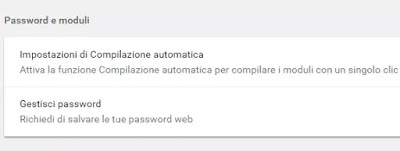
Desplácese hacia abajo para encontrar la sección Contraseñas y formularios donde puede deshabilitar las opciones:
– Active la función de autocompletar para completar formularios con un clic
– Solicite guardar sus contraseñas web
La primera opción es completar automáticamente los campos en los formularios de registro, como la dirección de la casa, el número de teléfono, el número de la tarjeta de crédito, etc.
Sin embargo, la segunda opción es la que le permite almacenar contraseñas en Google Chrome detrás de la contraseña de su cuenta de Google.
Las mismas opciones de autocompletar también en Chrome Mobile para Android y iPhone…
Aquí también puede desactivar la función de autocompletar y verificar las direcciones guardadas y las tarjetas de crédito haciendo clic en el botón de tres puntos en la parte superior derecha y seleccionando Configuración> Autocompletar y pagos…
Permaneció en la configuración de Chrome, en Confidencialidad, también puede desactivar la opción dei ofertas de consultas de búsqueda y sitios en la barra de direcciones.
Deshabilitar el llenado automático de formularios y campos de inicio de sesión en Firefox
Si abre las opciones de Firefox (desde el menú que aparece cuando presiona la tecla de tres líneas en la parte superior derecha), puede ir a la sección Privacidad y seguridad, luego haga clic en el menú desplegable de historial y seleccione Ajustes personalizados para ver otras opciones.
Luego desmarque la casilla junto a Guardar historial de búsqueda y formulario para desactivar la función de almacenar datos de formularios y búsquedas realizadas.
Entonces puede deshabilitar las siguientes opciones Barra de dirección para desactivar las sugerencias en la barra de direcciones.
LEA TAMBIÉN: ¿Qué es mejor entre Firefox y Chrome?
¿Problemas o dudas? Te ayudamos
Si quieres estar al día, suscríbete a nuestra newsletter y síguenos en Instagram. Si quieres recibir soporte para cualquier duda o problema, no dude en ponerse en contacto con nosotros en info@tecnologiaviral.com.