
Cree y agregue motores de búsqueda personalizados en Chrome para buscar sitios específicos, incluso usando Google.
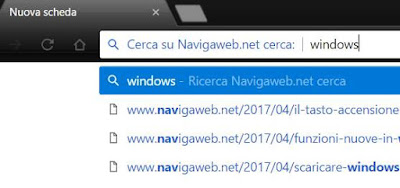 En casi todos los navegadores web, puede buscar desde la barra de direcciones sin necesariamente ir a Google. Entonces, en Chrome, así como en Firefox, Safari y Microsoft Edge, todo lo que tiene que hacer es escribir una palabra en la barra de direcciones en la parte superior (que Google llama omnibox en Chrome) para poder buscar.
En los principales navegadores, también es posible buscar desde la barra de direcciones solo en ciertos sitios, que pueden ser sus sitios favoritos.
En eso Cromo es el navegador más personalizable que permite agregue muchos motores de búsqueda personalizados asociados con ciertos sitios favoritosasociándolos con una palabra clave. Por ejemplo, si escribo en la barra de direcciones “navegacion lenta en windows“Puedo empezar a buscar en este sitio, TecnologiaViral.com, para encontrar una solución a mi problema de lentitud de Windows.
Además, para los que realmente quieran pasarse, Google también da la opción crear un motor de búsqueda personalizado publicado en la web de forma gratuita que podríamos usar libremente para buscar solo en nuestros sitios favoritos. De esta manera, obtendrá una búsqueda muy específica sin perderse en la multitud de resultados de Google.
LEA TAMBIÉN: Establecer Google como motor de búsqueda en Chrome, Firefox e IE
En primer lugar, veamos cómo crear un motor de búsqueda personalizado para cada sitio favorito que se puede usar desde la barra de direcciones de Chromeque también funciona donde no hay una barra de búsqueda.
Si, por ejemplo, desea buscar Amazon desde Chrome Omnibar, debe agregar el motor de búsqueda del sitio Amazon.it.
Luego abra Amazon, busque algo y mire la dirección de arriba, que debería verse así:
https://www.amazon.es/s/ref=nb_sb_noss?url=search-alias%3Daps&field-keywords=galaxy+s8
Seleccione esta URL, haga clic con el botón derecho en ella y listo. Copiar.
Mantenga abierta la pestaña de búsqueda y haga clic en el botón de tres puntos en la esquina superior derecha de Chrome para abrir Ajustes.
Desplácese hacia abajo hasta la sección buscador y haga clic en Gestión de motores de búsqueda.
Desplácese hacia abajo hasta que encuentre la línea en la que desea agregar motores de búsqueda.
En el primer campo, ingrese el nombre del sitio que desea buscar, por ejemplo, Amazonas.
En el segundo campo, seleccione una palabra clave para buscar en Amazon, por ejemplo amz.
En el tercer campo, pegue el enlace que copió anteriormente, con una modificación: reemplace el término de búsqueda con %s.
Entonces, en nuestro ejemplo, la URL se convierte en:
https://www.amazon.es/s/ref=nb_sb_noss?url=search-alias%3Daps&field-keywords=%s
Haga clic en “Guardar” en la parte inferior y la configuración estará completa.
Ahora puede simplemente escribir la palabra en la barra de direcciones. amz y luego lo que quieras empezar a buscar directamente en Amazon.
Este truco también funciona para Youtube o cualquier otro sitio. equipado con un motor de búsqueda interno.
Por ejemplo, la URL de TecnologiaViral.com es:
http://www.TecnologiaViral.com/p/resultados-de-la-investigacion-en-navigaweb.html?q=%s
En otros navegadores basados en Chrome como Operaes posible hacer la misma configuración de motores de búsqueda personalizados.
En sitios que no tienen un motor de búsqueda interno o que tienen uno deficientepuedes hacer la misma configuracion usando googlecrear tu propio motor de búsqueda en Chrome es muy rápido y fácil.
Por ejemplo, si desea buscar TecnologiaViral.com a través de Google, primero debe encontrar todas las páginas indexadas de ese sitio buscando en Google:
Web: www.TecnologiaViral.com
Luego busque nuevamente, agregando una palabra después de site:TecnologiaViral.com, como Android.
Investigar sitio web:TecnologiaViral.com Android se abre en una página web con la dirección:
https://www.google.it/search?rlz=1C1CHKZ_enUS439US439&sourceid=chrome&ie=UTF-8&q=site:TecnologiaViral.com+android
Al configurar un nuevo motor de búsqueda personalizado en Chrome, proceda como se muestra arriba colocando el enlace de búsqueda de Google en el tercer campo y cambiando el término a %s.
Entonces, en nuestro ejemplo, esto se convierte en:
https://www.google.it/search?rlz=1C1CHKZ_enUS439US439&sourceid=chrome&ie=UTF-8&q=site:TecnologiaViral.com+%s
Por último, para los más exigentes también existe la posibilidad cree un motor de búsqueda de Google personalizado que solo incluya resultados de sus sitios favoritos.
Por ejemplo, puede crear un motor de búsqueda que solo devuelva resultados de sitios informáticos y blogs de tecnología confiables, u otro motor de búsqueda que solo devuelva resultados de sitios de noticias.
Las posibilidades de crear motores de búsqueda personalizados son ilimitadas y no tiene que pagar por ello. NGN Google (Sistemas de búsqueda personalizados), que le permite publicar un motor de búsqueda cuyos resultados se limitan a los sitios específicos que visita habitualmente.
Este motor de búsqueda se puede agregar a Chrome mediante el procedimiento anterior.
Para crear un sistema de búsqueda personalizado usando CSE, debe iniciar sesión en Google o Gmail y acceder a la página con su cuenta Motor de búsqueda personalizado de Google y presiona el botón azul a la derecha.
El asistente incluye varios pasos: ingrese el nombre, descripción, idioma, estilo gráfico y direcciones de los sitios que desea incluir, escribiendo, por ejemplo, www.TecnologiaViral.com.
al final se puede ver la url pública que necesitamos y que tenemos que guardar al crear un nuevo motor de búsqueda personalizado en Chrome, siempre reemplazando la palabra de prueba buscada con %s.
¿Problemas o dudas? Te ayudamos
Si quieres estar al día, suscríbete a nuestra newsletter y síguenos en Instagram. Si quieres recibir soporte para cualquier duda o problema, no dude en ponerse en contacto con nosotros en info@tecnologiaviral.com.