Todas las formas de abrir, cerrar y mover pestañas de Chrome en una computadora, PC y Mac
 La última actualización de Chrome, ahora en la versión 56, que no tiene novedades relevantes, más allá de mejorar la velocidad de recarga de sitios ya abiertos, aprovechamos para averiguarlo todas las formas de abrir, cerrar y mover pestañas de Chrome en tu computadora, PC y Mac.
Las pestañas son ahora el corazón de todos los navegadores, lo que le brinda la posibilidad de tener varios sitios abiertos al mismo tiempo para que pueda cambiar rápidamente entre ellos.
Saber usar pestañas significa saber abrir rápidamente una pestaña que se acaba de cerrar, quizás por error, saber cerrar todo con un clic, saber asignar más espacio a las pestañas más importantes y desbloquear las que quedan. atascado. y parece imposible de cerrar.
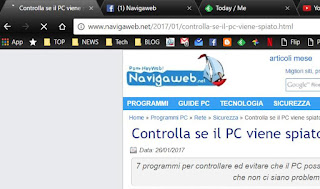
Abrir y cerrar pestañas en Chrome es fácil con el mouse, simplemente haga clic en el botón de nueva pestaña, que siempre está a la derecha de la última pestaña abierta.
En Windows y Mac, también puede abrir una nueva pestaña presionando el botón CTRL-T (en Mac en lugar de CONTROL a través de la tecla de comando)
Sin embargo, para cerrar una pestaña, simplemente presione X en cada pestaña, o presione las teclas CTRL-W en Windows o Comando+W en Mac.
Es muy sencillo, pero ¿y si al intentar cerrar una pestaña no responde?
En este caso, deberá usar el comando de bloqueo escribiendo en la barra de direcciones del mapa cromo: // error / y presionando enter.
Comando de reinicio (abrir un mapa con la dirección cromo://reiniciar), sin embargo, puede reiniciar Chrome con un clic si falla
Mover pestañas y colóquelos según su pedido, puede hacer clic en el título, mantenerlo presionado y arrastrarlo hacia la izquierda o hacia la derecha según sus necesidades.
Del mismo modo, si desea que se abra una pestaña en una nueva ventana de Chrome, puede arrastrarla desde la ventana actual de su navegador a su escritorio.
Esto es útil si desea que se abran dos sitios en la pantalla al mismo tiempo.
Haga clic derecho en el título de la pestaña se abre una lista de opciones, entre las cuales las más importantes son recargar la página web, duplicar la tarjeta, silenciar el sonido y bloquear la tarjeta.
Bloquear tarjeta esto significa que esto se arregla en el lado izquierdo y se vuelve a cargar la próxima vez que inicie Chrome.
En la práctica, al cerrar Chrome y volver a abrirlo, las pestañas bloqueadas se recargan y permanecen bloqueadas hasta que se cierran o desbloquean.
Esta opción es especialmente útil para sitios como Facebook o Gmail, que siempre se abren cada vez que abres tu navegador.
Silenciar un sitio en Chrome es muy útil para no ser molestado por sitios con videos y anuncios de reproducción automática.
Cuando una pestaña de Chrome está transmitiendo audio, aparece un ícono de altavoz junto a ella, y también puedes silenciar el audio de la pestaña usando los atajos de teclado. ALT-M
Otras opciones de menú útiles que aparecen cuando hace clic con el botón derecho en el encabezado de una pestaña son cerrar todas las pestañas a la derecha de la actual, o cerrar todas menos la pestaña que está viendo.
Por último, siempre puedes desde este menú abrir pestaña cerradalo cual es muy importante cuando cierras un sitio que lees por error.
El atajo de teclado es conveniente para esta acción en particular, Ctrl-Mayús-T en Windows y Comando-Mayús-T en una Mac que puede presionar varias veces para reabrir las últimas pestañas cerradas.
Finalmente, si tiene un grupo de pestañas abiertas que desea conservar, puede usar la opción para marcar todas las páginas web, tal vez creando una nueva carpeta para poder encontrarlas fácilmente más tarde.
A partir de 2020 también es posible agrupar pestañas cromadaspara que puedas organizar los sitios abiertos según tus preferencias y poder encontrar fácilmente diferentes pestañas abiertas.
Para abrir, cerrar y mover pestañas es necesario conocer los atajos de teclado de Chrome, entre los que recordamos en primer lugar, en Windows y Mac (en Linux es igual que en Windows).
– Abrir nueva pestaña
Ventana: Control + T
Mac: Comando + T
– Reabrir última pestaña cerrada
Ventana: Ctrl+Mayús+T
Mac: Comando+Mayús+T
– Ir a la siguiente pestaña abierta
Ventana: ctrl+tabulador o Ctrl+AvPág
Mac: Comando + Opción + Flecha derecha
– Ir a la pestaña anterior
Ventana: Ctrl+Mayús+Tab o Ctrl + página arriba
Mac: Comando + Opciones + Flecha izquierda
– Cambiar a una pestaña específica
Ventana: Ctrl + número del 1 al 8
Mac: Comando + número del 1 al 8
– Ir a la última pestaña
Ventana: ctrl+9
Mac: equipo + 9
– Abrir página de inicio en la pestaña actual
Ventana: Alt + Inicio
– Abrir la página anterior del historial en la pestaña actual
Ventana: Alt + flecha izquierda
Mac: Comando + flecha izquierda
– Abrir la página siguiente del historial en la pestaña actual
Ventana: Alt + flecha derecha
Mac: Comando + flecha derecha
– Cierre la pestaña actual
Ventana: Control+W o Ctrl+F4
Mac: Comando + W
– Cerrar todas las pestañas abiertas y Chrome
Ventana: Ctrl+Mayús+W
Mac: Comando+Mayús+W
En la configuración de Chrome puedes elegir qué pestañas abrir cuando se abre el navegador.
Para acceder a esta configuración, haga clic en los tres puntos en la esquina superior derecha de la ventana del navegador, vaya a «Ajustes» y luego haga una selección en la opción Al inicio.
Puede elegir abrir la página de nueva pestaña estándar que también contiene miniaturas de los 8 sitios más visitados para un acceso rápido, puede elegir continuar donde lo dejó la última vez y, por lo tanto, siempre recargar las pestañas que quedaron abiertas antes de cerrar, o puede pide abrir uno o más sitios específicos.
Para esta última opción haga clic en el enlace «Conjunto de páginas«, y luego anote las direcciones de los sitios que se abrirán automáticamente.
Botón «Usar páginas actuales» se utiliza para configurar el inicio automático de los sitios actualmente abiertos.
Las pestañas de Chrome se pueden mejorar aún más con extensiones y en este blog vimos un poco de todo tipo para:
– Mosaicos de sitios, pestañas y ventanas en Chrome
– Extensiones para pausar pestañas inactivas en Chrome.
– Extensiones para mejorar la pestaña de inicio.
– más fácil de administrar muchas pestañas abiertas usando grupos
Finalmente, vale la pena señalar que Chrome en PC tiene un sistema de administración de pestañas muy eficiente, dedicando un proceso separado a cada una para que un error del sitio no bloquee el navegador y para que el uso de memoria de las tarjetas que no se ven sea menor.
¿Problemas o dudas? Te ayudamos
Si quieres estar al día, suscríbete a nuestra newsletter y síguenos en Instagram. Si quieres recibir soporte para cualquier duda o problema, no dude en ponerse en contacto con nosotros en info@tecnologiaviral.com.