
¿No sabemos cómo acceder al historial de varios navegadores? Averigüemos juntos en esta guía cómo ver los sitios que visitas y eliminarlos
 Todos los navegadores modernos guardan las páginas web visitadas en una pantalla especial que está disponible en cualquier momento durante la navegación. Para acceder a él, podemos usar los botones apropiados, los atajos de teclado o, mejor aún, algunos programas diseñados para ver todo el historial en una sola pantalla. En esta guía, le mostraremos todos los pasos que debe seguir para poder abra, vea e incluso elimine su historial de navegación con Chrome, Firefox, Edge, Opera y Safarique actualmente son los navegadores web más utilizados en PC y Mac.
Además de esto, te mostraremos programas para ver el historial de todos los navegadores de tu PC y programas útiles para borrar el historial reciente para no dejar rastro de nuestra navegación web (muy útil en ordenadores compartidos).
Índice de artículos
Google Chrome
Para acceder a su historial de navegación en Chrome, simplemente haga clic en el menú de tres puntos en la parte superior izquierda, luego seleccione Cronología; en ella encontraremos páginas web visitadas recientemente directamente en el menú contextual. Para abrir todo el historial del navegador, haga clic en Cronología en el menú que viste recientemente, o ingresa en la barra de direcciones cromo://historia/. Si solemos usar atajos de teclado, también podemos usar la combinación CTRL+H (en Windows) o CMD+Y (en una Mac) para abrir rápidamente el historial.
Al presionar la tecla que Eliminar datos de navegaciónpuede eliminar todo el historial; de lo contrario, puede seleccionar elementos individuales para eliminar.
LEA TAMBIÉN: Limpia tu historial de Google y los datos de búsqueda
Mozilla Firefox
Para ver su historial de navegación en el navegador Firefox de código abierto, simplemente haga clic en el botón con forma de libro en la parte superior, luego seleccione Cronología, donde encontraremos visitas recientes; haga clic abajo para ver la historia completa Ver historial.
Alternativamente, podemos abrir los mismos menús haciendo clic en el botón con tres líneas horizontales en la parte superior izquierda y luego navegar a la ruta Estante para libros -> Cronología.
En ambos casos, puede hacer clic para borrar el historial reciente y elegir si desea eliminar los datos del último día, la última hora o todos.
Si preferimos utilizar atajos de teclado compatibles con Firefox ctrl+h (en Windows) mi CMD+MAYÚS+Hque abrirá una barra lateral con todo el historial del navegador.
Borde de Microsoft
El navegador integrado en Windows 10 le permite ver su historial de navegación haciendo clic en el símbolo de estrella en la parte superior izquierda y luego haciendo clic en el elemento Cronología. Aparecerá una barra lateral con todos los sitios visitados anteriormente. Alternativamente, podemos abrir el menú en la esquina superior izquierda (tres puntos) y hacer clic en Cronologíao use el método abreviado de teclado CTRL+H para abrir rápidamente este panel.
Puede hacer clic en el enlace que elimina el historial y luego seleccionar los elementos para eliminar.
Ópera
Opera es un navegador poco conocido, pero con una interfaz moderna, equipado con una tecnología similar a la que utiliza Google Chrome. Para borrar el historial en este navegador, simplemente haga clic en el botón con forma de reloj en la barra lateral izquierda que ofrece Opera. Para acelerar el proceso, también podemos usar los atajos de teclado ya vistos en Chrome, a saber, CTRL + H (para Windows) y CMD + Y (para Mac).
Después de eso, borrar el historial se convierte en cuestión de unos pocos clics.
safari de manzana
El navegador predeterminado en todas las Mac y MacBooks es Safari, y para acceder a su historial de navegación, simplemente haga clic en el elemento en la parte superior del panel. Cronología y luego arriba Mostrar toda la historia.
Desde esta ventana veremos todos los sitios visitados por el navegador, con la posibilidad de buscarlo mediante la barra de búsqueda. Para abrir rápidamente el historial de Safari también podemos usar el atajo de teclado CMD+Y. Desde aquí, puede eliminar todos los sitios que visita si lo desea.
Si no sabemos en qué navegador buscar el sitio que hemos visitado, recomendamos utilizar un programa gratuito para Windows Ver historial de navegación.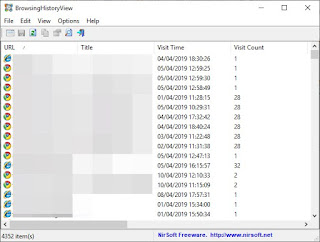
Este programa recopila el historial de los navegadores vistos anteriormente (Chrome, Firefox, Edge y el antiguo Internet Explorer) para mostrarlos en una pantalla para que pueda encontrar la página web que está buscando o comprender las últimas páginas visitadas con todos los navegadores. El motor de búsqueda incorporado es excelente y se puede acceder haciendo clic en el botón de lupa en la barra superior del programa.
Otro programa similar y gráficamente más avanzado es: Navegador de historial de Internet MiTEC que muestra todas las páginas web vistas por los navegadores utilizados en la PC en una pantalla.
Actualmente no está disponible un programa similar para Mac: si usamos este sistema operativo, definitivamente tendremos que abrir todos los navegadores que puedan estar instalados y revisar el historial de cada uno de ellos, como se muestra en los capítulos anteriores.
Al final de la guía, le mostraremos cómo eliminar el historial de búsqueda en su computadora y navegadores. El programa que le recomendamos utilizar para realizar esta operación de limpieza es CClimpiadordisponible de forma gratuita para Windows y Mac.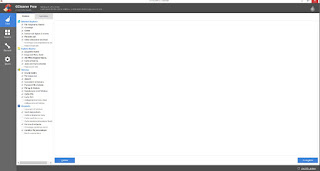
Este programa le permite analizar todos los historiales de navegación en su computadora y eliminarlos rápidamente para proteger efectivamente nuestra privacidad. Además del historial del navegador, permite borrar otros datos e historial creado por Windows y otros programas compatibles para no dejar rastro (muy útil en un ordenador compartido).
recomendaciones
Después de leer nuestra guía, podremos ver el historial de los sitios visitados en cualquier navegador moderno, sin tener que presionar teclas aleatorias cada vez o abrir los menús incorrectos.
En otra guía, le mostramos cómo eliminar el historial manualmente desde diferentes navegadorespara que pueda tener más control y evitar el uso de programas de limpieza.
En otro artículo relacionado, le mostramos cómo en su lugar evitar que los navegadores guarden el historialpara que pueda navegar de incógnito de inmediato sin preocuparse por eliminar el historial después de cada uso.
LEER TAMBIÉN -> Elimine los rastros de uso de la PC para la privacidad de la computadora
¿Problemas o dudas? Te ayudamos
Si quieres estar al día, suscríbete a nuestra newsletter y síguenos en Instagram. Si quieres recibir soporte para cualquier duda o problema, no dude en ponerse en contacto con nosotros en info@tecnologiaviral.com.