
Cómo firmar correos electrónicos enviados a través de Gmail para dar a tus mensajes y respuestas un toque profesional y personal

Aquellos que usan Gmail para el trabajo o para comunicarse con proveedores, compañeros de trabajo o líderes pueden hacer que su bandeja de entrada se vea más profesional. agregar una tarjeta de presentación real al final de cada correo electrónico enviadoutilizando una función especial de Gmail que le permite agregar una imagen a la firma de cada correo electrónico que envíe.
Todo lo que tenemos que hacer es obtener la imagen de nuestra tarjeta de presentación (o créalo sobre la marcha en Canva) y siga los procedimientos de los siguientes capítulos para agrega una imagen a tu firma de Gmail.
LEER TAMBIÉN -> Cree tarjetas de presentación personalizadas gratis en línea
Agregar imagen y guardar firma en Gmail
Para agregar una imagen a su firma de Gmail, encienda su computadora, seleccione el navegador de su elección (Chrome o Edge), vaya a la barra de direcciones y navegue hasta Página oficial de Gmailsi es necesario, iniciando sesión con nuestras credenciales de Google.
En la pantalla principal de Gmail, haga clic en el ícono de ajustes en la esquina superior derecha, haga clic en Ver todas las configuracionesir a la pestaña General y desplázate hacia abajo en la página hasta que encuentres la sección Firma.
Desde esta sección, haga clic en el botón Crear nuevoingrese un nombre de firma fácil de recordar (por ejemplo, Negocio) y haga clic en Crear para ver el editor de firmas integrado en Gmail.
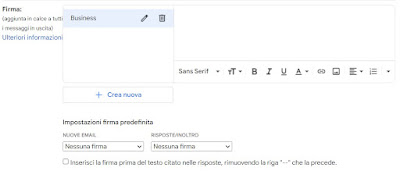
En el panel del editor, haga clic en el icono Fotos (a la derecha), haga clic en la pestaña Culpa y arrastrar y soltar un archivo de imagen con nuestra firma o con nuestra tarjeta de presentación personal. Si el archivo de firma se carga en Google Drive se mostrará en la pestaña Mis archivos; si por el contrario hemos creado una imagen web o enlace de Canva para una firma o tarjeta de visita, podemos descargarla abriendo la tarjeta Dirección web (URL).
Una vez agregada, la imagen aparecerá en el editor; para configurar los ajustes, haga clic en la imagen y seleccione Pequeña o medio dependiendo del tamaño de la imagen utilizada para el pie de foto. Además de la imagen, también podemos añadir texto (en la parte superior, delante de la imagen) para que la firma luzca realmente profesional.
Ahora que hemos agregado una imagen a nuestra firma de Gmail, podemos elegir cuándo usar esa firma haciendo clic en el menú desplegable. nuevas cartas y Respuestas/reenvío y seleccionando el nombre de la firma recién creada. Alternativamente, podemos dejar los campos habilitados Sin firma y agregue manualmente el título cuando sea necesario, como veremos en el próximo capítulo.
Sin embargo, antes de continuar, desplácese hacia abajo en la página y haga clic en Guardar cambios para guardar la nueva firma que acaba de crear.
Agregue una imagen a su firma de correo electrónico actual
Para agregar manualmente una firma a un nuevo correo electrónico o a un mensaje de respuesta, todo lo que tenemos que hacer es ir al editor de correo (que se puede abrir con el botón Usted escribe a Gmail o haciendo clic en el botón respuestas junto al correo electrónico que recibió) y haga clic en el ícono Insertar firma en la parte inferior.

En el menú desplegable que se abre, seleccione un nombre de firma para agregarlo al final del mensaje, con la imagen como evidencia y la parte de texto seleccionada cuando se creó. En la misma ventana, podemos hacer clic en “Administrar firmas” para acceder rápidamente a la sección de creación de firmas, modificar si es necesario o agregar una nueva firma sobre la marcha.
recomendaciones
Agregando una firma con una imagen o una tarjeta de presentación a nuestra cuenta de Gmail definitivamente daremos una buena impresión cuando nos comunicamos con empleados, contratistas, asistentes o cualquier otra persona que conozca nuestra dirección de correo electrónico con fines comerciales.
Sin embargo, tratamos de no exagerar el tamaño de la imagen y siempre tratamos de agregar un texto coherente (como un saludo general, nuestro nombre y apellido) antes de la imagen en sí: esto ayudará a formar un correo electrónico profesional.
Desafortunadamente el editor de firmas no está disponible en la aplicación Gmail para Android y iPhone: en los teléfonos solo podremos agregar una etiqueta de texto genérica que nos guíe por el camino Configuración -> Nombre de cuenta de Gmail -> Firma móvil. Esta firma no estará presente en la versión en línea, pero se utilizará exclusivamente para correos electrónicos y mensajes móviles.
Para saber más, podemos leer nuestras guías de como firmar una carta y cómo obtener una firma electrónica en un documento digital.
¿Problemas o dudas? Te ayudamos
Si quieres estar al día, suscríbete a nuestra newsletter y síguenos en Instagram. Si quieres recibir soporte para cualquier duda o problema, no dude en ponerse en contacto con nosotros en info@tecnologiaviral.com.