Cómo reenviar (enrutar) automáticamente correos electrónicos de una dirección de correo electrónico a otra usando Gmail, Outlook, Yahoo e iCloud
 En cualquier servicio de correo electrónico, puede crear filtros y reglas automáticas para clasificar los mensajes de correo electrónico de modo que los mensajes que provienen de un remitente específico o que contienen una palabra específica en el encabezado se cataloguen y agrupen. Usando filtros, puede, por ejemplo, mantener juntos su boletín de noticias o correos electrónicos de Facebook para que se puedan encontrar fácilmente haciendo clic en la etiqueta correspondiente. Además de esta función tan útil, también podemos usarreenvío automático de todos los mensajes entrantespara redirigirlos a otro buzón. Esto permite utilizar diferentes buzones para que todos los mensajes lleguen a uno solo de ellos: por ejemplo, si nos vamos de vacaciones, pero necesitamos recibir correos importantes de una dirección de correo de empresa, podemos reenviar todos los correos que lleguen a la dirección. correo electrónico de la empresa. este último a nuestra dirección privada.
Echemos un vistazo en esta guía. me gusta configurar redirecciones automáticas basadas en algunas reglas hasta Gmail, Outlook, Yahoo Mail y iCloud Mailes decir, los servicios de correo más utilizados.
LEA TAMBIÉN: Reenvío de correo de Libero a Gmail
Configurar el reenvío automático en Gmail
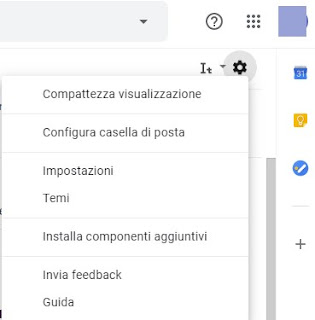
Para configurar el reenvío automático en Gmail, vaya a Página del servicio de correo electrónico de Googlesi es necesario, inicie sesión con nuestras credenciales, haga clic en la parte superior derecha Ajustes (símbolo de engranaje) y luego en el elemento Ajustes.
En la ventana de configuración, vaya a la pestaña Reenvío y POP/IMAPentonces presione Añadir direcciones de reenvío.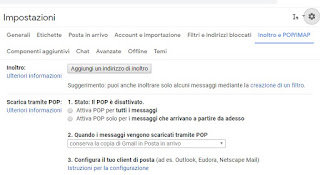
Agregamos una dirección de correo electrónico para reenviar y confirmar; de ahora en adelante todos los correos electrónicos recibidos se reenviarán automáticamente a la dirección de correo electrónico especificada.
Si solo queremos reenviar mensajes de un tipo específico (por ejemplo, solo mensajes recibidos de un remitente específico o que contengan palabras específicas), abra uno de los correos electrónicos para usar como modelo de filtro, luego haga clic en los tres puntos en la parte superior. derecha y seleccione Filtrar mensajes de este tipo.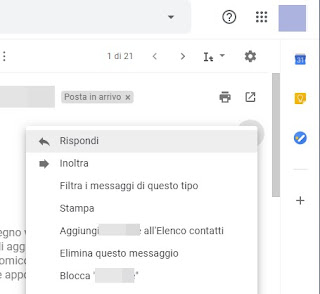
En la nueva ventana que aparece, verifique la configuración del filtro (remitente, asunto, contiene palabras, etc.), haga clic en Crear filtro y, en la nueva pantalla, marque la casilla junto al elemento Envíaselo a él.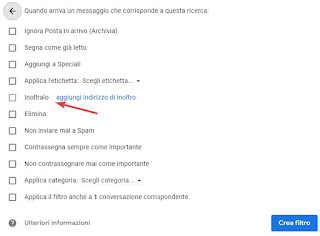
Haga clic a continuación para confirmar la operación Crear filtro. A partir de ahora, solo los correos electrónicos que sean compatibles con la configuración del filtro se reenviarán a la dirección de correo electrónico configurada.
Configurar el reenvío automático en Outlook
Si usamos Outlook como nuestro servicio de correo, lo abrimos Sitio websi es necesario, inicie sesión con nuestras credenciales, haga clic en la parte superior derecha Ajustes (engranaje) e ir por el camino Ver todas las configuraciones de Outlook -> Reenvío.
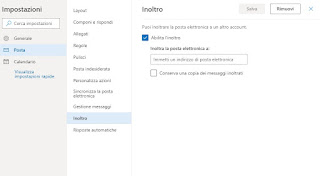
Marque la casilla Habilitar reenvío y pegue la dirección de correo electrónico a la que se deben enviar todos los correos electrónicos en el campo Reenviar correo a. Si queremos conservar una copia de los correos electrónicos reenviados a través del servicio, marcamos también la casilla Guarde copias de los mensajes reenviados.
Si solo queremos reenviar mensajes de un determinado tipo (por remitente, por asunto, por contenido, etc.), abra el correo electrónico para usar como base para la regla, luego haga clic en los tres puntos en la esquina superior derecha y seleccione Crear regla. 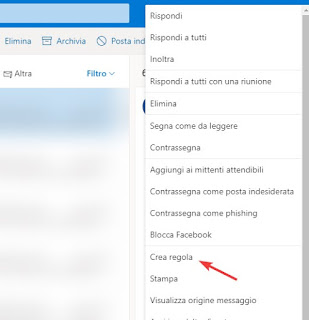
En la ventana que se abre, haga clic en Mas opcionesestamos verificando que las condiciones sugeridas para el filtro coincidan con nuestras necesidades de redireccionamiento, haga clic en el menú desplegable debajo de la sección Añadir acción y selecciona el elemento Hacia adelante. 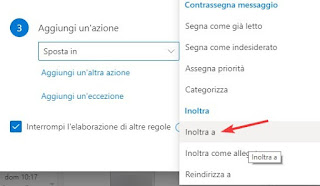
Se abrirá un campo vacío a la derecha del menú desplegable, donde tendremos que introducir la dirección de reenvío. Después de configurar el filtro, haga clic en en la parte superior Guardar para que funcione de inmediato.
Configurar redireccionamientos automáticos en Yahoo Mail
Si está utilizando un servicio de correo electrónico ofrecido por Yahoo, abrimos una página Correo de yahooinicie sesión con nuestras credenciales, luego haga clic en el ícono de ajustes en la esquina superior derecha, luego siga la ruta Configuraciones adicionales -> Buzones. En la nueva pantalla seleccionamos la dirección de correo electrónico de Yahoo que estamos usando actualmente, nos desplazamos hacia abajo en el último campo de la derecha hasta encontrar la sección Reenvío.
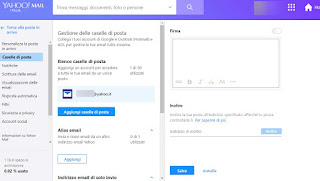
Luego pegamos la dirección para reenviar correos electrónicos en el campo de texto, haga clic en Controlar para comprobar si el pegado es correcto, haga clic a continuación Guardar. Ahora todos los correos electrónicos se reenviarán automáticamente. Si solo queremos reenviar cierto tipo de mensaje de correo electrónico, tenga en cuenta que Yahoo Mail actualmente no ofrece esta opción, por lo que tendremos que aceptar el reenvío completo.
NOTA. Yahoo Mail ya no permite redireccionamientos automáticos a otra dirección a partir de 2020.
Configurar el reenvío automático en iCloud Mail
Si por el contrario usamos el servicio de correo integrado en iPhone y Mac, podemos configurar el reenvío yendo a página de inicio de icloudiniciando sesión con nuestras credenciales seleccionando el icono Correohaciendo clic en el ícono de ajustes en la barra lateral y luego seleccionando Ajustes. En la sección Generalactive la casilla de verificación junto al elemento Reenviar mis correos electrónicos aluego ingrese la dirección de reenvío en el cuadro de texto.
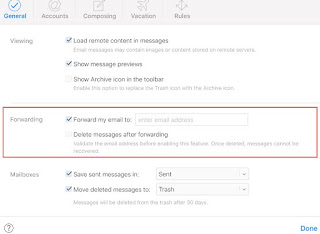
Si no queremos guardar una copia de cada mensaje reenviado en iCloud, seleccione Eliminar mensajes después de reenviarlos. Esto reducirá el espacio de almacenamiento disponible de iCloud, así que asegúrese de mantener esta opción habilitada. Simplemente haga clic a continuación para confirmar. Guardar.
Si por el contrario solo queremos reenviar mensajes de un determinado tipo, seleccionamos el icono Comportamiento (engranaje), elegimos Reglas y haga clic en Añadir regla. En la nueva ventana, especifique los criterios para la regla (si el mensaje proviene de un remitente específico, contiene un objeto o cuerpo específico, etc.), vaya a la sección Asi que y ajustar la voz Hacia adelantepara que pueda reenviar a una dirección de correo electrónico específica. 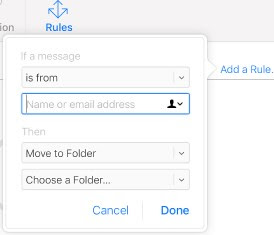
Al final de la configuración, haga clic en Guardar para confirmar los cambios.
recomendaciones
Como hemos visto, el reenvío automático de correo electrónico en Gmail, Outlook, Yahoo Mail y iCloud Mail es bastante fácil, solo necesita saber exactamente dónde hacer clic y dónde configurar una dirección de reenvío. Podemos configurar el reenvío completo o solo reenviar los correos electrónicos más importantes o interesantes para aplicar un buen filtro a todos los correos electrónicos que recibimos a diario.
En otra guía, le mostramos cómo Combine todas las direcciones de correo electrónico en una sola en Outlook.comy en otro te mostramos como Importe y administre otras cuentas de correo electrónico en Gmail con múltiples buzones.
En otro artículo encontramos una guía completa para creación de filtros en Gmail, Outlook.com y Yahoo Mailrealmente muy útil para una mejor personalización del sistema de reenvío.
LEA TAMBIÉN: Transferir todos los correos electrónicos de una cuenta de Gmail a otra
¿Problemas o dudas? Te ayudamos
Si quieres estar al día, suscríbete a nuestra newsletter y síguenos en Instagram. Si quieres recibir soporte para cualquier duda o problema, no dude en ponerse en contacto con nosotros en info@tecnologiaviral.com.