
Cómo dictar texto por voz a una computadora para que escriba palabras automáticamente (reconocimiento de voz)
 Reconocimiento de voz la computadora es un concepto muy antiguo que nunca ha encontrado una solución real. Programa líder que permite escribir en PC por dictado de voz es Dragon Naturally Speaking, que, sin embargo, no es gratuito y requiere un aprendizaje constante para poder interpretar con precisión las palabras sin cometer errores.
Si queremos escribir en un PC sin siquiera usar las manos, en esta guía te lo mostraremos todo programas y sitios web que podemos utilizar para el dictado de voz en españolque le permite redactar documentos, tratados o un simple correo electrónico sin siquiera tocar el teclado, pero hablando frente al micrófono incorporado en cualquier computadora portátil o cámara web (uso en PC de escritorio).
LEE CÓMO: Dicte para escribir documentos por voz en cualquier computadora con conversión de voz a texto
Dictado de voz en Windows 10
Si usamos Windows 10 como nuestro sistema operativo, podemos usar el sistema de dictado incorporado sin descargar nada. Conectémonos a Internet, vayamos a un documento o página web con un cuadro de texto para completar, haga clic en el cuadro de texto para ver aparecer el cursor de escritura, luego haga clic en GANAR+N en nuestro teclado.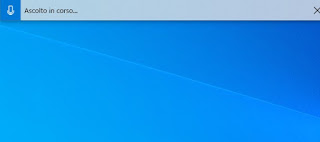
La barra de texto aparecerá en la parte superior. Escuchar: Ahora bastará con dictar palabras cerca del micrófono de la PC para ver inmediatamente cómo aparecen las palabras en español en el campo de texto. La precisión del sistema es muy alta, también gracias al uso de la nube de Microsoft para enlazar y extraer las palabras más conectadas al dictar.
Si el servicio está inactivo, asegurémonos de que los permisos del micrófono estén otorgados y el acceso en línea esté permitido al verificar la ruta Ajustes -> Privacidad -> Comandos de voz y en el camino Configuración -> Privacidad -> Micrófono.
Dictado de voz en Office 365
Si tenemos una suscripción al servicio de Office 365, podemos usar el dictado en Word u otros programas de la suite de Office simplemente yendo a la pestaña Inicio y haciendo clic en el botón Dictado.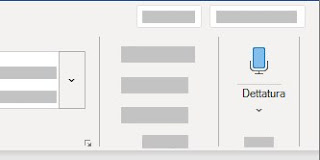
En cuanto aparece un punto rojo en el icono y escuchamos un sonido por los altavoces, podemos empezar a dictar nuestros documentos en Word, muy similar a lo que hemos visto en el sistema integrado en Windows (que, sin embargo, también podemos usar en el Office clásico u otros programas sin problemas). También en este caso, la precisión del sistema es muy alta y también te permite reconocer signos de puntuación.
Dictado de voz en Google Docs
Si usamos Google Chrome como navegador y Documentos de Google para crear nuevos documentos de texto podemos escribir en el cuadro de texto haciendo clic en Vacíohaciendo clic en el menú en la parte superior Herramientas y haciendo clic en la voz La entrada de voz.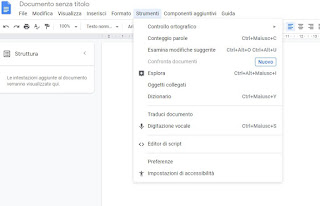
Alternativamente, podemos ejecutarlo haciendo clic en CTRL+MAYÚS+C en el teclado Se abrirá una pequeña ventana con forma de micrófono sobre la que tendremos que pulsar y conceder los permisos necesarios. Cuando el micrófono se enciende en rojo, podemos empezar a dictar en voz alta nuestro documento, viendo aparecer rápidamente las palabras y frases dictadas.
Traductor de Google (Internet)
El primer sitio que le recomendamos que utilice para el dictado de voz es traductor de Googleque recomendamos abrir en Google Chrome.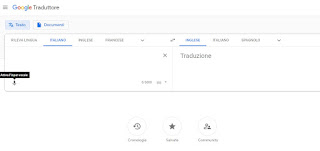
Cuando la página esté abierta, simplemente haga clic en el icono del micrófono (Habilitar entrada de voz) para comenzar a dictar palabras en el cuadro de texto como en Google Docs. El texto pegado puede copiarse manualmente con el botón derecho del mouse o traducirse a otro idioma.
TalkTyper (Internet)
Hablar Typer es un sitio web que solo funciona en Google Chrome y te permite dictar por voz en un campo de texto.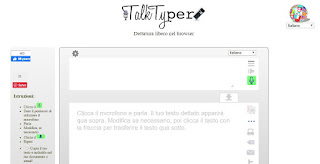
Lo único que debe hacer es presionar el botón del micrófono y hablar. Desde el menú desplegable podemos elegir el idioma a utilizar (en nuestro caso español) y podemos dictar una frase a la vez, hablando claramente al micrófono y no demasiado rápido; TalkTyper reconoce el habla y la convierte en texto escrito. Si las palabras no se reconocen correctamente, puede hacer clic en el botón de búsqueda alternativa (tres líneas) o aceptar el texto y moverlo al campo de abajo. Una vez que haya terminado de hablar cada oración del dictado, todo lo que se ha escrito se puede imprimir, copiar y pegar en una hoja de Word, twittear o enviar por correo electrónico. Los signos de puntuación se pueden agregar usando un teclado normal y, para aquellos que no saben cómo usar un teclado, usando un botón especial. Al hacer clic en la rueda de configuración en la esquina superior izquierda, puede cambiar el estilo de escritura y habilitar la revisión gramatical. TalkTyper puede ser una herramienta útil para personas discapacitadas, así como para aquellos que tienen que escribir mucho y quieren descansar los dedos al menos por un corto tiempo.
Dictado (Internet)
Otra aplicación web lo que permite escribir un texto dictando en voz alta en español y dictadoque funciona de manera similar a Talktyper.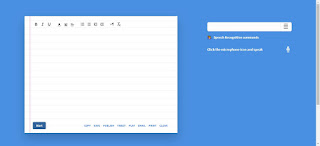
Para comenzar, simplemente presione el botón con forma de micrófono y dicte lentamente el texto que desea transcribir. Luego, el texto se puede exportar y cargar como un documento a Dropbox, Google Drive o su computadora.
Texto de voz (Internet)
Otro sitio muy útil para escribir en la PC mientras se dicta en voz alta en español es Texto de voz.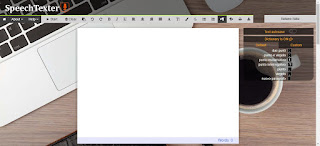
Para usar este sitio, simplemente seleccione Españano del menú en la esquina superior derecha y finalmente haga clic en Comenzar dicta por voz y escribe el texto todo el tiempo que quieras.
dictado (internet)
dictado esta es otra gran opción que puede funcionar como un bloc de notas de voz y en línea, de forma gratuita. Puede escribir cualquier cosa dictándola en voz alta en el micrófono de su computadora en español.
Notas de voz (Internet)
Discursos es otro sitio, muy simple, donde puedes escribir texto dictándolo en voz alta en cualquier idioma, incluido el español. El sitio también admite puntuación.
recomendaciones
Escribir con voz es posible: ya está todo integrado con Windows 10, pero también podemos usar el sistema de dictado incluido con Office 365 o uno de los sitios compatibles con los comandos de voz de Google Chrome.
Si, por el contrario, quisiéramos usar comandos de voz y dictado por teléfono inteligente, le recomendamos que lea nuestro artículo sobre Comandos de voz de Android para hacer llamadas, leer mensajes de texto y notificaciones de voz.
En otro artículo, también le mostramos extensiones para realizar la operación inversa, es decir. hacer que Chrome lea sitios web y textos en español.
¿Problemas o dudas? Te ayudamos
Si quieres estar al día, suscríbete a nuestra newsletter y síguenos en Instagram. Si quieres recibir soporte para cualquier duda o problema, no dude en ponerse en contacto con nosotros en info@tecnologiaviral.com.