¿Tenemos un espacio incorrecto para los márgenes del papel? Aprendamos cómo corregir los bordes y márgenes de un documento de Word.
 Mientras escribimos nuestro documento o informe, nos damos cuenta de que los márgenes están completamente equivocados y que no sabemos cómo corregirlos o adaptarlos a nuestro trabajo. No hay de qué preocuparse: si somos nuevos en Word, ¡es fácil perderse en las muchas funciones que ofrece este programa de escritura!
Por eso lo hicimos una guía para verificar y cambiar campos en Word, para que siempre pueda tener el espaciado correcto en la hoja (especialmente útil en la etapa de impresión); Además del programa, le mostraremos cómo verificar márgenes y márgenes en Word en línea y cómo verificar márgenes en LibreOffice, una suite ofimática gratuita que se puede usar en casa y en la oficina sin necesidad de comprar una licencia.
Al final de este tutorial, seremos capaces de crear nosotros mismos los espacios a los lados del texto, aprendiendo así a manejar Word como un verdadero profesional.
LEER TAMBIÉN -> Cómo crear tu propia plantilla en Word
Cómo comprobar los márgenes en Word
Para verificar los márgenes en Word, todo lo que tiene que hacer es abrir el documento para editarlo en un programa de oficina y luego ir a la pestaña Diseños y haga clic en el botón campos, presente en la esquina superior izquierda del panel como el primer icono.
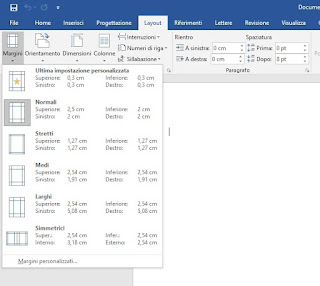
En esta ventana emergente podremos elegir uno de los campos ya sugeridos por el programa (normal, estrecho, medio, ancho o simétrico) hasta encontrar el espaciado que más nos convenga o se adapte mejor al tipo de trabajo que estamos haciendo. La aplicación del espaciado al documento ocurre automáticamente, todo lo que tenemos que hacer es seleccionar el elemento correcto y observar los cambios aplicados al documento.
Si queremos, podemos crear campos personalizados para tener un estilo de campo apropiado para cada tipo de documento que se puede llamar sobre la marcha desde el mismo menú. Para ajustar los márgenes en Word, vayamos a la misma ventana que viste hace un minuto y hagamos clic en el elemento de la parte inferior. Campos Personalizados.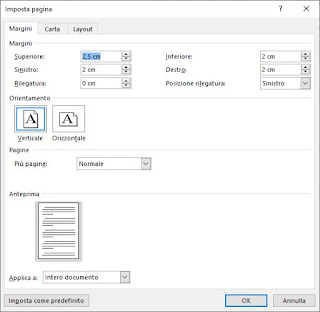
En la ventana que se abre podremos establecer los márgenes correctos para el texto introduciendo valores en centímetros en los distintos campos (superiores, Más bajo, izquierda, Derecha, Unión) y configurando otras opciones como Posición de anclaje, Orientación Tanto como Número de páginas.
Después de que se hayan cambiado todas las opciones, revisemos la vista previa de los campos en la parte inferior, asegúrese de que esté en la lista Todo el documento en el campo Aplicar para y finalmente haga clic en Bueno.
Ahora volvamos al documento que estábamos escribiendo, pero con todos los márgenes cambiados tal como lo hemos establecido: finalmente hemos alcanzado nuestro objetivo para la parte del documento que ya se ha escrito, y además, todas las hojas posteriores añadidas ya tendrán el márgenes establecidos. .
Si queremos volver a aplicar manualmente estos campos personalizados en el futuro, simplemente navegue hasta Diseños -> campos y selecciona el elemento Configuración del último usuario.
¿Le gustan tanto los campos que creamos que desea aplicarlos automáticamente a cualquier documento que cree en Word?
En este caso, simplemente abra el menú nuevamente. Campos PersonalizadosEstá en el camino Diseños -> campos, e instalarlos como ya se ha visto (también podemos recordar los que ya se pueden configurar con voz Configuración del último usuario). Una vez que hayamos llegado a los campos que queremos configurar automáticamente, haga clic en el botón a continuación. Establecer por defectoentonces presione Bueno.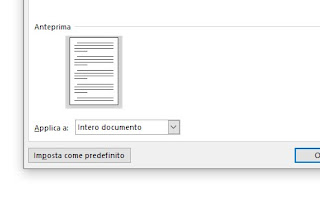
A partir de ahora, Word llamará automáticamente a los campos personalizados, reemplazando la configuración predeterminada configurada para el elemento. Común.
Cómo controlar los márgenes en los pliegos de página
¿Estamos creando un documento horizontal con muchos pliegos?
En este caso, podemos comprobar los márgenes de la hoja yendo a Diseños -> campos y presionando Simétrico. Este parámetro también se puede cambiar, simplemente abra el elemento Campos Personalizados después de iniciar la voz Simétrico y hacer los cambios necesarios.
Cómo validar campos en Word Online
Una buena alternativa al programa Word instalado en una PC es Word Online, al que se puede acceder después de registrarse desde aquí -> Microsoft Word en línea.
Ingresamos nuestras credenciales de inicio de sesión de Microsoft (las que usamos para Outlook, para Hotmail, para OneDrive o Xbox Live también funcionarán), abrimos un nuevo documento o abrimos uno de los que están en la nube, luego vamos al menú Diseñosentonces presione campos arriba a la izquierda.
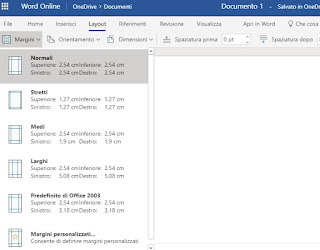
Nuevamente, podemos seleccionar uno de los márgenes proporcionados por el servicio, al igual que podemos configurar nuestros márgenes haciendo clic en Campos Personalizados. Si no tenemos acceso a ningún PC de Word, siempre podemos volver a Word Online para seguir escribiendo y aplicar nuestros campos personalizados.
Cómo comprobar los márgenes en LibreOffice Writer
¿No puede comprar una licencia de Office y no quiere depender de la piratería?
En este caso, podemos redactar nuestros documentos utilizando la suite ofimática libreoficinaque contiene el programa Writer (una alternativa a Word).
Agregó un paquete a nuestro sistema, abra Writer, comience a escribir un nuevo documento o ábralo con su voz Expediente -> abre (archivos .DOC, .DOCX y ODT admitidos), haga clic con el botón derecho en cualquier parte del documento y luego abra el menú Página.
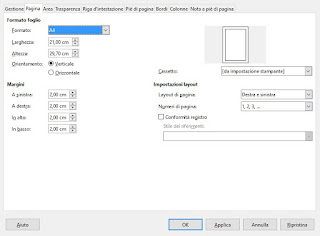
En la nueva ventana, configuramos los márgenes en los respectivos campos ingresando los valores en centímetros y revisando la vista previa en la esquina superior derecha; cuando todo esté listo, pulsaremos Aplicar y luego arriba Bueno para aplicar los nuevos campos al documento.
Al final de nuestro trabajo, guardamos el documento con los campos modificados, exportándolo como un nuevo archivo; para esto usamos la voz Expediente > Guardar con un nombre.
LEER TAMBIÉN -> Cómo hacer un índice en Word
¿Problemas o dudas? Te ayudamos
Si quieres estar al día, suscríbete a nuestra newsletter y síguenos en Instagram. Si quieres recibir soporte para cualquier duda o problema, no dude en ponerse en contacto con nosotros en info@tecnologiaviral.com.