Actualizado el 17 de noviembre de 2026

Para conectar un Mac a la tele, enchufa un cable HDMI (con adaptador si tu Mac solo tiene USB-C o Thunderbolt) y elige la entrada en el televisor; si prefieres ir sin cables, usa Centro de control > Duplicar pantalla con un Apple TV.
Ver series, enseñar fotos o trabajar en una pantalla grande es cuestión de minutos si sabes qué puerto tiene tu Mac. Aquí repasamos la conexión por cable, el adaptador que necesitas según el modelo, la opción inalámbrica con AirPlay, cómo duplicar o ampliar el escritorio y cómo arreglar los fallos más habituales de imagen y sonido.
Resumen en 30 segundos
- Solo algunos Mac traen puerto HDMI; el resto necesita un adaptador desde USB-C, Thunderbolt o Mini DisplayPort.
- Al conectar, macOS te pregunta si quieres compartir una ventana, duplicar o ampliar la pantalla.
- El sonido se elige aparte en Ajustes del Sistema > Sonido > Salida.
- Sin cables, AirPlay funciona con un Apple TV en la misma red Wi-Fi que el Mac.
1. Qué puerto tiene tu Mac y qué necesitas
Antes de comprar nada, mira los laterales del equipo. Según la guía de Apple, solo los Mac con puerto HDMI integrado admiten un cable directo a la tele. Si el tuyo tiene puertos Thunderbolt 3, 4 o 5 con forma de USB-C, necesitas un adaptador, por ejemplo el Adaptador AV digital multipuerto USB-C de Apple. Y si es un modelo antiguo con Thunderbolt 2 o Mini DisplayPort, sirve un adaptador o cable de Mini DisplayPort a HDMI.
El otro extremo es la tele: busca en la parte trasera o lateral las entradas marcadas como HDMI y apunta su número, porque luego tendrás que seleccionarlo con el mando.
2. Conexión por cable paso a paso
Es el método más estable y el que menos retardo tiene, ideal para vídeo y reuniones.
- Apaga o deja en reposo la tele y conecta el cable HDMI a una de sus entradas.
- Enchufa el otro extremo al Mac, directamente o a través del adaptador.
- Con el mando, cambia la fuente de la tele a la entrada HDMI usada.
- En el Mac, sigue el aviso en pantalla para compartir una ventana, duplicar o ampliar la pantalla. Si marcas «Establecer como predeterminado», no volverá a preguntarte.
Si todo va bien, verás el escritorio en la tele en unos segundos.
3. Duplicar o ampliar: ajustes de pantalla
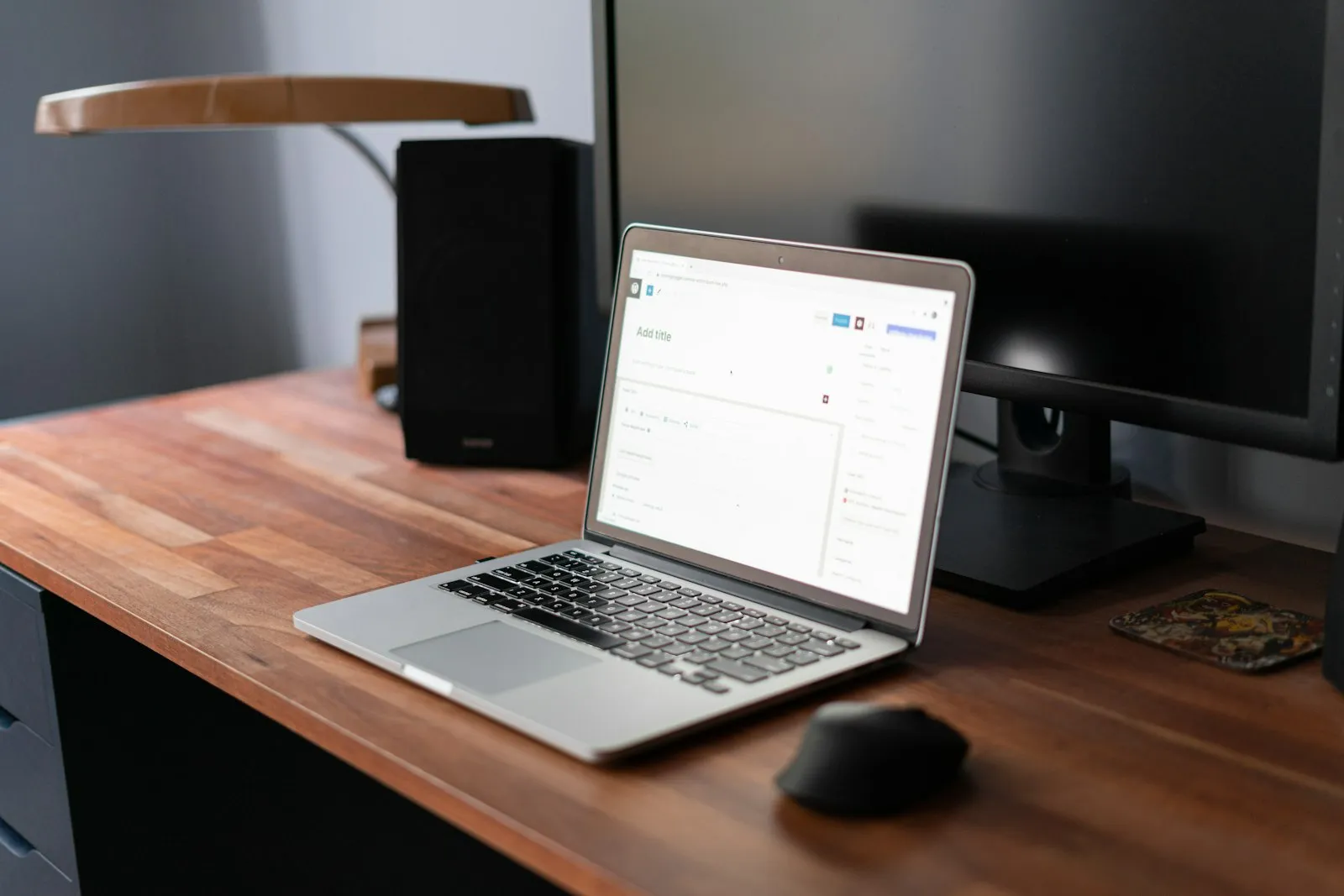
Duplicar muestra lo mismo en el portátil y en la tele; ampliar convierte la tele en un segundo monitor con su propio espacio de trabajo. Para cambiarlo y afinar la imagen, abre el menú Apple > Ajustes del Sistema y entra en Pantallas. Ahí puedes elegir la resolución o pulsar «Predeterminado» para que macOS use la mejor posible, y arrastrar las pantallas para indicar su posición relativa.
Si la imagen no llena la tele y quedan bordes negros, o al revés, se corta por los lados, activa la opción de overscan en el propio menú de Pantallas (solo aparece con televisores compatibles) o ajusta el modo de imagen de la tele a «Pixel a pixel», «Solo escaneo» o similar.
4. Resolución máxima según el modelo
Apple publica en su soporte qué admite cada equipo por HDMI. De forma resumida:
- 4K a 60 Hz: Mac Studio (2022 o posterior), Mac mini (2018 o posterior), Mac Pro (2019 o posterior) y MacBook Pro (2021 o posterior).
- 8K a 60 Hz o 4K a 240 Hz: los MacBook Pro, Mac mini y Mac Studio más recientes, con chips M2 Pro o superiores; en 4K a 240 Hz no se admiten adaptadores.
- 4K a 30 Hz: modelos antiguos como el Mac mini de 2012 a 2014 o el MacBook Pro de 2012 a 2015.
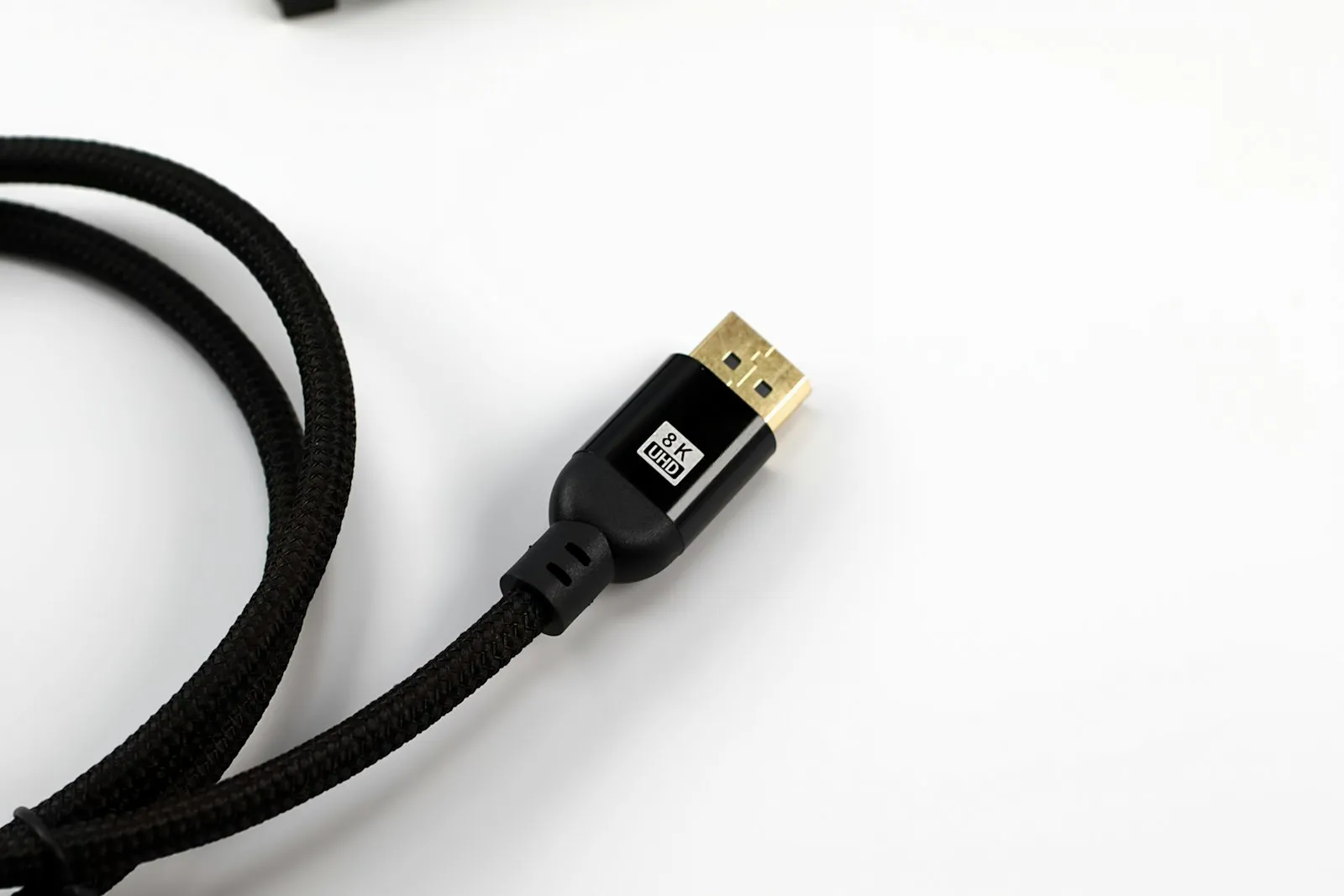
Para 8K necesitas un cable HDMI Ultra High Speed de 48 Gbps. Para 4K a 60 Hz, un cable certificado de alta velocidad suele bastar, pero conviene que sea de calidad para evitar parpadeos.
5. Que se oiga por la tele
La imagen y el audio no siempre van juntos. Entra en Ajustes del Sistema > Sonido > Salida y selecciona la tele en la lista. Apple explica que HDMI admite hasta ocho canales de audio, aunque algunos Mac con puerto HDMI no ofrecen sonido multicanal, así que consulta las especificaciones del tuyo. En un Mac mini, desconecta antes cualquier dispositivo del conector de auriculares, o el sonido seguirá saliendo por ahí.
Si buscas más guías de equipos Apple, las tienes en nuestra sección de Apple.
6. Sin cables: AirPlay y Apple TV
La alternativa inalámbrica es duplicar la pantalla con AirPlay. Según Apple, la tele debe estar conectada a un Apple TV, ambos aparatos tienen que compartir la misma red Wi-Fi y tu Mac debe ser compatible con duplicación de pantalla. Los pasos son sencillos:
- Pulsa el icono de Centro de control en la barra de menús.
- Elige Duplicar pantalla.
- Selecciona tu Apple TV de la lista; el icono se vuelve azul cuando AirPlay está activo.
Aquí cuentan la señal Wi-Fi y la latencia: para ver películas o presentar va muy bien, pero para jugar o editar vídeo es mejor el cable. Algunos televisores inteligentes también admiten AirPlay de forma nativa, algo que debes comprobar en el manual o en los ajustes de tu modelo.
7. Problemas frecuentes y soluciones
Si la tele no detecta el Mac, prueba primero lo más simple: otro puerto HDMI, otro cable y reiniciar ambos equipos. Revisa que el adaptador sea compatible con tu modelo y que no esté conectado a un concentrador USB sin alimentación. Si aparece un error de protección de contenido (HDCP) al volver del reposo, cierra la aplicación que reproducía el vídeo y ábrela de nuevo.
Si la tele se enciende o se apaga sola junto con el Mac, es la función HDMI-CEC; Apple indica que puedes activarla o desactivarla en los ajustes de la propia tele. Y si AirPlay no encuentra el dispositivo, comprueba que no estás en una red Wi-Fi de invitados con aislamiento de clientes. Para más ideas sobre cómo montar tu salón, visita nuestra guía de compras.
Accesorios para conectar tu Mac a la tele
Estos tres productos cubren las formas más habituales de conexión, con cable o sin él.
Adaptador AV digital multipuerto USB-C de Apple
Es el adaptador oficial para Mac con USB-C: ofrece salida HDMI y añade puertos USB-A y de carga.
Cable HDMI 2.1 Ultra High Speed 8K
Un cable de 48 Gbps sirve para 4K a 120 Hz y 8K, y te deja margen si cambias de tele.
Apple TV 4K
Convierte cualquier tele con HDMI en receptor AirPlay para duplicar la pantalla del Mac sin cables.
Preguntas frecuentes
¿Puedo conectar un MacBook a una tele sin HDMI?
Sí. Puedes usar un adaptador desde USB-C o Thunderbolt, o duplicar la pantalla con AirPlay si la tele está conectada a un Apple TV.
¿Por qué no se oye nada por la tele?
Probablemente el sonido sigue saliendo por los altavoces del Mac. Elige la tele en Ajustes del Sistema > Sonido > Salida.
¿Se pierde calidad de imagen con un adaptador?
No debería, siempre que el adaptador sea compatible con la resolución y la frecuencia que quieres. Para 4K a 240 Hz, Apple indica que hay que conectar directamente sin adaptador.
Este artículo contiene enlaces de afiliado: si compras a través de ellos puedo recibir una pequeña comisión, sin coste extra para ti. Como afiliado de Amazon, obtengo ingresos por las compras adscritas.