
Tenemos una gran colección de juegos de computadora y ¿te gustaría reproducirlos en la televisión en tu sala de estar o en otra habitación? Descubramos cómo hacerlo en esta guía.
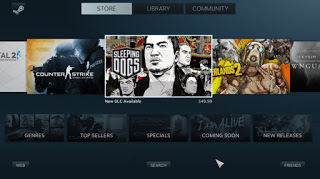 La llegada de Steam y otras plataformas para la compra de juegos de PC ha revivido el sector de los videojuegos para PC, que se ha vuelto cada vez más rentable en los últimos años gracias a un mejor rendimiento gráfico, mods y torneos organizados a nivel nacional e internacional.
Pero muchos usuarios todavía prefieren jugar en la sala de estar frente al televisor, por lo que a menudo combinan juegos de PC con una consola moderna para jugar en cualquier habitación en la que se encuentren.
Y si no podemos conseguir la consola, ¿Cómo podemos jugar juegos de computadora en la televisión??
Averigüemos en esta guía todos los métodos que podemos utilizar para jugar juegos de computadora en la televisión, incluso si estemos en habitaciones diferentes.
Con una conexión por cable o una red inalámbrica de alta velocidad, podemos reproducir la mayoría de los juegos que requieren el uso de un controlador (Para aquellos con un mouse y un teclado, es mejor dejarlo solo y continuar frente al monitor de la PC).
Que conexión usar
Para jugar usando la misma red doméstica como repetidor para controles de audio / video y juegos, debemos asegurarnos de que la conexión se establezca lo más rápido posible.
Estas son nuestras pautas para este tipo de configuración:
uno) Evitamos la red de 2,4 GHz: Este tipo de red Wi-Fi es propenso a sufrir interferencias (incluso si cubre una distancia más larga, incluso entre 5 y 6 habitaciones) y, a menudo, no es lo suficientemente rápido para manejar juegos en tiempo real.
2) Usamos una red de 5 GHz para conexiones inalámbricas.: Este tipo de red es muy rápida y susceptible a menos interferencias, incluso si la cobertura es menor (2 habitaciones máximo).
Usamos una red Wi-Fi de 5 GHz si no queremos usar el cable para jugar en el televisor.
3) Conexión Ethernet: si el módem / enrutador está lo suficientemente cerca, podemos usar cables Ethernet directamente para conectar el televisor.
4) Conexión eléctrica: Si la señal de la red de 5GHz no llega a la habitación donde quieres jugar y el enrutador está lejos, podemos usar adaptadores Powerline para transmitir la señal de transmisión a través de tu red eléctrica doméstica.
Elegimos cuidadosamente el método para transferir la señal del juego desde la PC, porque muchos problemas y errores (retrasos) durante el juego están asociados con la elección del tipo de conexión incorrecto.
Además del televisor (o los dispositivos conectados a él), la computadora también debe estar conectada a una conexión estable y rápida: siempre recomiendo un cable Ethernet y, donde esto no sea posible, una red Wi-Fi de 5 GHz.
Juega con Steam Link para televisores
Una de las formas más efectivas de jugar juegos de PC en su televisor es usar el dispositivo Steam Link disponible aquí -> Enlace de Steam (49 euros).
Podemos leer algunas de las reseñas de productos y también comprarlo en la plataforma Steam, directamente desde aquí -> Enlace de Steam (49 euros).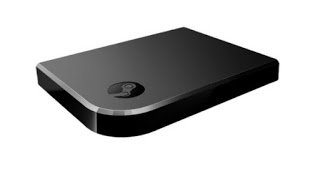
Este dispositivo le permite ejecutar el juego en una PC para juegos (como el dormitorio) y disfrutarlo en la sala de estar en un televisor de 50 pulgadas, utilizando así el hardware de la PC para jugar de forma remota como si fuera una consola.
El dispositivo transmitirá juegos de audio y video desde la PC (utilizará sus recursos) al televisor y actuará como un punto de acceso para los controladores (compatible con los controladores de Xbox y PS4, así como un controlador desarrollado por Steam) por enviando nuestros comandos (teclas presionadas) desde el dispositivo a la PC.
Configurarlo es realmente fácil: te conectas a una red Wi-Fi (recomiendo encarecidamente una red de 5 GHz) o por cable (ideal para evitar retrasos o retrasos) al enrutador de tu casa, conectas un cable HDMI a tu televisor y accedes a Steam a través de su propia cuenta; Ahora todo lo que queda es lanzar Steam en la PC que realmente jugará el juego y usará la interfaz Big Picture para reproducir todos los títulos sin estar frente al monitor.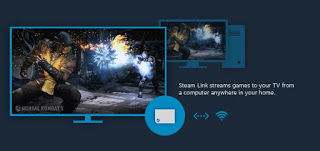
Además de los juegos, Steam Link también te permite abrir algunos sitios web como YouTube, Spotify y otros, actuando como una pequeña caja de TV cuando no necesitamos jugar.
Juega juegos de PC con Miracast conectado a la TV
Si tenemos un televisor compatible con Miracast, podemos enviar un monitor de pantalla completa al televisor para que podamos jugar incluso en televisores mucho más grandes.
En este caso, la única limitación es el controlador, que aún debe estar ubicado junto a la PC para controlar las entradas (preferiblemente inalámbrica o Bluetooth).
¿Tu televisor no es compatible con Miracast?
Podemos solucionar esto rápidamente usando un adaptador similar al proporcionado por Microsoft aquí -> Microsoft P3Q-00012 V2 (64 euros).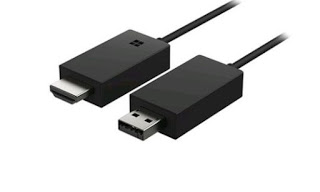
Una vez conectado al televisor, configurémoslo para acceder a nuestra red Wi-Fi para garantizar la compatibilidad con Miracast en todos los televisores sin él.
Para transmitir un juego a la TV a través de Miracast, todo lo que tenemos que hacer es encender la computadora, encender la TV usando Miracast (nativo o no) y usar la función Para conectar, está presente en Action Center en Windows 10.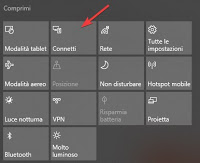
Si la PC es compatible con Miracast, veremos que el adaptador de Microsoft aparece en la lista; elijámoslo para enviar señal de audio y video a la TV.
Juega juegos de PC en la TV con Chromecast
Chromecast también se puede usar para jugar juegos de PC en TV, pero tiene aproximadamente las mismas limitaciones que Miracast (para los controladores, todavía tenemos que estar cerca de la PC).
Si aún no tenemos un Chromecast, podemos verlo usando el enlace aquí -> Chromecast (39 euros).
Después de configurar y conectarnos a nuestra red Wi-Fi doméstica, necesitaremos instalar Google Chrome para poder transmitir en modo PC de pantalla completa.
Si aún no tenemos Google Chrome, podemos descargarlo desde aquí -> Google Chrome…
Después de cargar el navegador, ábralo y en el menú de la esquina superior derecha haga clic en el elemento Cast -> Cast Desktop…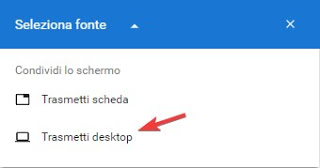
Se mostrará el Chromecast que tenemos instalado en la red, selecciónelo y minimice Google Chrome (sin cerrarlo), luego abra Steam o cualquier otra plataforma o juego de PC y comience a jugar en el televisor.
Como se explica en otro artículo, hay muchos Juegos de Chromecast que puedes jugar frente a tu televisor incluso con amigos
Juega en la televisión con una mini PC en la sala de estar
Si las soluciones anteriores no te han convencido, hay otra forma de jugar juegos de PC en la TV sin apostar por una consola: usa una mini PC en tu sala de estar.
Al colocar esta mini PC junto al televisor, podemos jugar a todos los juegos compatibles, incluso en las PC más grandes, conectar cualquier tipo de controlador y aprovechar otros programas disponibles para Windows para obtener un verdadero centro multimedia.
En otro artículo, le mostraremos cómo hacer que la mini PC en la sala de estar sea adecuada para jugar y ver videos…
Para terminar, por supuesto que necesitamos esto compre un controlador o joystick para jugar en su PC con cualquier juegoentre los recomendados
¿Problemas o dudas? Te ayudamos
Si quieres estar al día, suscríbete a nuestra newsletter y síguenos en Instagram. Si quieres recibir soporte para cualquier duda o problema, no dude en ponerse en contacto con nosotros en info@tecnologiaviral.com.