Gracias a programas como Classic Shell, puede personalizar el menú de inicio de Windows 10 y hacer que se vea como el menú de Windows 7.
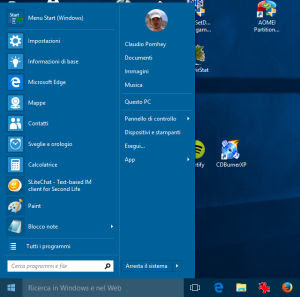
En particular, especialmente aquellos que han usado Windows 7 pueden quejarse de la incapacidad de organizar los programas en carpetas y la dificultad de encontrar programas para ejecutarlos rápidamente.
Aunque lo hemos visto El menú de inicio de Windows 10 se puede editar y personalizarsi no tiene ganas de usar las nuevas aplicaciones y no le gusta cómo están organizados los mosaicos, puede instalar un programa que muestra casi todos Estilo del menú de inicio de Windows 7 en Windows 10.
Con estos programas, puede Cambios en la interfaz de Windows 10 sin tener que tocar claves de registro u otras configuraciones, y puede volver en cualquier momento restaurando el menú de inicio original.
Programa “Carcasa Clásica”que ha existido durante años, ahora es una herramienta imprescindible para todos los usuarios de Windows, incluso aquellos que usan Windows 7 y 8.
Esto se debe a que proporciona un conjunto completo de opciones para elegir cómo se muestra y organiza el menú Inicio en el estilo que prefiera.
De modo que puede crear un menú de dos columnas o de una sola columna como lo hizo en Windows XP, puede agrupar programas, verlos en una lista de carpetas y personalizar los gráficos de los botones, incluido el botón Inicio.
ACTUALIZACIÓN IMPORTANTE: Proyecto concha clasica el original ha sido abandonado, ya no es compatible con las versiones más recientes de Windows 10 y, por lo tanto, debe eliminarse.
Una versión actualizada de Classic Shell ahora se llama caparazón abiertosiempre gratis, en español.
Puede optar por no incluir algunos componentes auxiliares en la instalación, como Classic Explorer, que agrega un menú innecesario a las ventanas de Windows, que aún vale la pena probar, y luego, en todo caso, apagarlo más tarde.
Una vez completada la instalación, puede elegir inmediatamente cuál estilo gráfico toma mientras tanto en una columnaqué en dos columnas y qué Windows 7 dos columnas que es la más moderna y funcional.
El menú Inicio conserva el estilo gráfico del estándar, pero le permite ver los programas en una lista compacta y organizarlos en carpetas, como se hacía en Windows 7.
lo bueno es que menú de windows 10valor predeterminado, no desaparece por completo, pero se puede llamar en cualquier momento pulsación simultánea de teclas Ventanas+Mayús o haciendo clic en el botón del menú Inicio encima de la lista de programas recientes.
El menú de administración, que apareció al hacer clic con el botón derecho en el botón Inicio, desaparece, pero se puede abrir presionando las teclas juntas Windows+X .
Este comportamiento, como todo lo demás, se puede cambiar en Ajustes de carcasa clásicaa la sección cheques donde puedes elegir cómo abrir el menú de windows-x y si abrir el lanzamiento de Windows 10, por ejemplo, presionando el botón central del mouse.
Básicamente, Classic Shell le permite volver al menú de inicio como en Windows 7. sin obligar eso sí a desaparecer y abandonar el nuevo menú de Windows 10 que, si lo mejora Microsoft y te acostumbras, quizás no sea tan malo.
Se pueden decidir muchas otras cosas en la configuración de Clases de Shell, incluso en el “Melodía“, carpetas y botones para incluir y aquellos para eliminar.
Luego hay un apartado dedicado a Windows 10, para mejorar el aspecto gráfico con transparencia, hay una opción cambiar el botón de inicio ponga otra imagen (en una búsqueda de Google puede encontrar muchas solo para Classic Shell) y di cambiar de tema reducir iconos o cambiar fuentes.
Además, hay muchas opciones de configuración para probar en la sección de comportamiento, apariencia del menú y el cuadro de búsqueda.
En cuanto a este último, puede desactivar las búsquedas en Internet y limitar los resultados a las búsquedas en su computadora.
La configuración personalizada se puede guardar haciendo clic en el botón “Copia de seguridad”, y puede restaurar la configuración predeterminada en cualquier momento si pierde demasiado el tiempo con malos resultados.
Si bien Classic Shell tiene todo lo que necesita, no hay escasez. menú de inicio alternativas como en windows 7 en windows 10.
Entre ellos mencionamos Inicio10muy limpio y brillante pero cuesta 5$ e Menú de inicio de IoBit
¿Problemas o dudas? Te ayudamos
Si quieres estar al día, suscríbete a nuestra newsletter y síguenos en Instagram. Si quieres recibir soporte para cualquier duda o problema, no dude en ponerse en contacto con nosotros en info@tecnologiaviral.com.
¿Alguna vez has borrado un archivo importante por accidente? Ya sea reorganizando el escritorio o…
Descubre los 25 juegos más divertidos que puedes disfrutar en sólo 5 minutos desde tu…
Has llegado a un punto donde solo hay una salida. reinstalación? Luego debe calmarse y…
Nosotros en Tecnonews siempre estamos felices cuando ubuntu sale con sus nuevos lanzamientos. Veamos ahora…
Tal vez aún no has evaluado la oportunidad ubuntu . Pero si decides instalarlo en…
Siempre que nos conectamos a ADSL mediante un router y decidimos utilizar un software que…

