
En Windows 10 y 8.1, puede desactivar el mantenimiento automático y ejecutar tareas manualmente cuando lo desee.
 Somos muy conscientes, también porque lo hemos repetido varias veces, que el mantenimiento de la computadora es muy importante para mantener Windows rápido y mantener la PC en su máximo rendimiento sin cambios a lo largo del tiempo.
Por eso, para ayudar a los menos experimentados, Microsoft ha implementado un sistema de mantenimiento automático en Windows 8.1 y Windows 10 para que el usuario no tenga que acordarse de realizar varias operaciones.
Este mantenimiento incluye actualizaciones de Windows, actualizaciones de aplicaciones de Microsoft Store, controles de seguridad y controles de malware.
También se excluye del mantenimiento automático, pero aún se realiza como una tarea de optimización de disco diaria o semanal, que luego desfragmentará el espacio libre.
Los usuarios más experimentados pueden preferir deshabilite estas tareas de mantenimiento automático en su PC y ejecútelas por su cuenta cuando lo deseetal vez incluso usando mejores programas.
LEA TAMBIÉN: Mantenimiento de Windows 10, qué está cambiando y qué queda por hacer
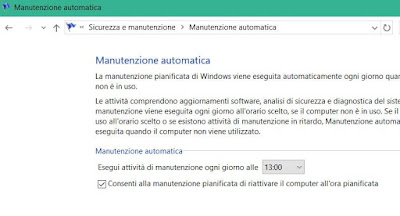
Para configurar los ajustes de mantenimiento automático en Windows 10 debes entrar Panel de control -> Seguridad y mantenimiento -> Mantenimiento -> Mantenimiento automático > Cambiar configuración de mantenimiento .
En la siguiente pantalla, puede elegir la hora para ejecutar el mantenimiento automático cada día y puede elegir permitir que Windows active su computadora para realizar tareas.
De esta manera, Windows podrá ignorar los tiempos preestablecidos si la PC está en uso o apagada, y solo realizará el mantenimiento automático cuando la PC esté encendida pero no en uso.
Como puede ver, no hay opciones adicionales y la capacidad de desactivar la función de mantenimiento automático.
Si bien el mantenimiento automático es importante para los usuarios de computadoras con menos experiencia, no es la mejor manera de mantener su computadora en buen estado de funcionamiento.
Básicamente, estas acciones consumen recursos cuando la PC se deja inactiva, pero causarán ralentizaciones si vuelve a usar la PC antes de que finalice el mantenimiento.
La interrupción de las tareas automáticas puede ralentizar Windows y tendrá que cancelar varias comprobaciones.
Entonces puede ser conveniente desactivar el mantenimiento automatico en windows 10.
Para esto necesitas abrir registroluego vaya al menú de inicio y busque la herramienta regeditar.
En el panel izquierdo del registro, navegue hasta la ruta HKEY_LOCAL_MACHINE > SOFTWARE > Microsoft > Windows NT > Versión actual > Programación > Mantenimiento .
En el panel derecho, busque el registro de llamadas Servicio Inhabilitadohaga clic derecho sobre él, seleccione Editar y poner como datos Precio por 1.
Si no existe una entrada de MaintenanceDisabled, debe crearse.
Haga clic con el botón derecho en cualquier parte del panel derecho, elija Nuevo en el menú contextual y luego Valor DWORD (32 bits).
Nombre la nueva entrada por nombre Servicio Inhabilitadoclic derecho, hecho Editar y dale precio una.
Haga clic en Aceptar y reinicie su computadora.
Este cambio desactiva el mantenimiento automático en Windows 10 y puede ser fácilmente reiniciado asignar un valor de 0 a un elemento Servicio Inhabilitado.
En este punto puedes mantener el sistema manualmente usando programas externos u otras herramientas.
Por ejemplo, desfragmentacióny puedes hacerlo manualmente desde Windows 10 buscando herramienta Desfragmentación y optimización en el menú de inicio.
A continuación, puede realizar el análisis del disco y la posterior desfragmentación sin tener que hacerlo automáticamente.
Ten en cuenta que en el caso de las unidades SSD, la desfragmentación no es más que ejecutar el comando TRIM, que sirve para liberar bloques del dispositivo que ya no se usan.
Escaneo de malware se pueden hacer con Windows Defender en cualquier momento.
Con Windows 10 Creators Update, el antivirus integrado es aún más fácil de usar gracias a la herramienta Windows Defender Security Center.
Para buscar actualizaciones de Windows, vaya a Preferencias del sistema, luego Actualización y seguridad > Actualización de Windows, y busque actualizaciones para instalar manualmente.
Vimos, en otro artículo, lo mejor de ellos. programas de mantenimiento de pc entre los que se encuentran importantes: WinDirStat, CCleaner, GeekUninstaller, Malwarebytes, Speccy.
A estos también podemos añadir uno de programas para la optimización automática de Windows.
¿Problemas o dudas? Te ayudamos
Si quieres estar al día, suscríbete a nuestra newsletter y síguenos en Instagram. Si quieres recibir soporte para cualquier duda o problema, no dude en ponerse en contacto con nosotros en info@tecnologiaviral.com.