
Qué es y para qué sirve el espacio reservado del sistema en Windows 10 y Windows 11, cómo activarlo y cómo desactivarlo si es necesario
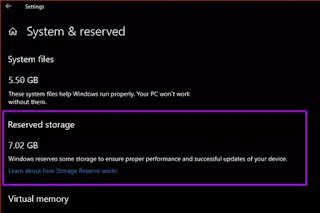 Windows 10, como Windows 11, reserva alrededor de 7 GB de espacio de almacenamiento del dispositivo para archivos y actualizaciones adicionales.. De esta manera, el sistema podrá instalar las próximas actualizaciones automáticamente, sin los problemas de espacio en disco que pueden haber sido un obstáculo en el pasado. Este es un espacio de almacenamiento reservado para Windows 10 y 11, aunque técnicamente es un espacio libre, se informa que está ocupado por el sistema y no está disponible para guardar archivos personales.
Anteriormente, si su computadora tenía poco espacio libre en el disco, Windows no podía instalar las actualizaciones correctamente y la única solución era liberar algo de espacio antes de continuar. En cambio con la función “asiento reservado“, Microsoft está obligando a Windows 10 a reservar al menos 7 gigabytes de espacio en disco para garantizar que se descarguen las actualizaciones, sin importar cuánto espacio haya disponible. Cuando no lo usen los archivos de actualización, el espacio reservado se usará para aplicaciones, archivos temporales y caché del sistema, mejorando la funcionalidad del día a día de su PC.
En este punto surge la pregunta: ¿Puedes desactivar el espacio reservado de Windows 10 para recuperar los 7 GB que normalmente ocupa?
LEA TAMBIÉN: Libera espacio en Windows 10 y 11 automáticamente con Storage Sense
Comprueba si tu PC tiene espacio reservado
El espacio reservado está habilitado de forma predeterminada después de una instalación nueva y limpia de Windows 10 o Windows 11. Si instaló mientras actualizaba desde una versión anterior de Windows 10, el espacio reservado no está habilitado y no lo estará hasta al menos la próxima actualización (por ejemplo , no lo tengo en mi PC, al final de la guía veremos como activar el espacio reservado).
Para comprobar ir a Configuración > Sistema > Almacenamientoentonces presione “Mostrar más categorías“y haga clic en Sistema de archivos y espacio reservado. Aquí, si está habilitado, encontrará la entrada asiento reservado que ocupa unos 7 GB.
Gestiona el espacio reservado y redúcelo si supera los 7 GB.
Si encuentra que el espacio reservado de Windows 10 o Windows 11 es más de 7 GB, significa que muchas funciones avanzadas están habilitadas o que están instalados otros idiomas. Puede reducir este exceso de espacio reservado desactivando funciones opcionales en Windows 10 y Windows 11 y eliminando idiomas que no necesita.
En el menú de inicio, escriba “Características adicionales” para ingresar al menú de configuración, que enumera las herramientas instaladas en Windows que se pueden desinstalar y siempre se pueden reinstalar desde la misma pantalla haciendo clic en Agregar función.
Deshabilitar espacio reservado
Este tipo de administración de disco, que se usa en Windows 10 y Windows 11, puede hacerte pensar que tu sistema está usando 7 GB de espacio de almacenamiento adicional, cuando en realidad es solo una forma de categorizar archivos temporales y actualizar archivos que serán almacenado en otro lugar de la computadora. disco del sistema En una PC con una unidad SSD casi llena o poco almacenamiento, aún puede desactivar este espacio reservado para liberar al menos parte del espacio que ocupa Windows 10.
Para deshabilitar el espacio reservado en Windows 10 y Windows 11 sin embargo, debe ser el administrador de la computadora y cambiar la clave de registro (si esto nunca se ha hecho antes, recomiendo olvidarlo).
Luego ve al menú de inicio, escribe en el teclado regeditar y empezarEditor de registro. Aquí use el cuadro de texto de arriba y pegue la siguiente ruta:
HKEY_LOCAL_MACHINE\SOFTWARE\Microsoft\Windows\CurrentVersion\ReserveManager
En el lado derecho de la ventana, encontrará la clave nombrada. Suministrado con reserva con valor 1 . Haga doble clic en él para cambiar el valor de 1 a 0. Cuando reinicie su computadora, Windows desactivará el espacio reservado y no lo mostrará entre las categorías de archivos del sistema en la configuración de almacenamiento.
En las PC con Windows 10 1903 instalado después de la actualización, el espacio reservado se habilitará automáticamente en la próxima actualización si la clave Suministrado con reserva tiene un valor de 1. Si establece esta clave en 0, no se activará incluso en la próxima actualización.
Si continúa desactivando el espacio reservado cambiando la clave de registro para habilitarlo nuevamente, debe restaurar el valor a 1 en la clave Suministrado con reserva. Si la clave no existe, puede hacer clic derecho en la barra espaciadora y crear una clave DWord32 llamada Suministrado con reserva y valor 1 o 0.
Actualizar: Otra forma de activar y desactivar el espacio reservado en Windows 10 y Windows 11.que permanece estable incluso después de la actualización, a través de la línea de comando:
Abra un símbolo del sistema (haga clic con el botón derecho en el botón de inicio y seleccione Línea de comando del Administrador o incluso arriba powershell como administrador) e ingrese el siguiente comando para verificar el estado del espacio reservado:
DISM.exe /online/Get-ReservedStorageState
Para desactivar el espacio reservado, ejecute el comando:
DISM.exe /Online /Set-ReservedStorageState /Estado: Deshabilitado
Para reactivar el espacio reservado, ejecute el comando:
DISM.exe /En línea /Establecer estado de almacenamiento reservado /Estado: Habilitado
A veces, este comando da el error 87, en este caso, use la clave de registro.
Conclusión
El espacio reservado de Windows 10 y Windows 11 es una implementación inteligente y equilibrada que lo ayuda a instalar actualizaciones sin problemas de memoria. Sin embargo, en PC con SSD que tienen menos espacio, puede intentar restaurar algunos de ellos desactivando esta función. Sin embargo, es cierto que no está del todo claro cuánto espacio puede liberar y recuperar con este sistema, por lo que, a menos que haya una necesidad específica, realmente no hay razón para apagarlo.
¿Problemas o dudas? Te ayudamos
Si quieres estar al día, suscríbete a nuestra newsletter y síguenos en Instagram. Si quieres recibir soporte para cualquier duda o problema, no dude en ponerse en contacto con nosotros en info@tecnologiaviral.com.