
Cómo deshabilitar aplicaciones que se ejecutan en segundo plano en Windows 10 y permanecer activas todo el tiempo sin tener que consumir memoria
 Windows 10 es un sistema operativo muy bueno, eficiente y rápido que utiliza tecnologías modernas y funciona bien incluso en computadoras más antiguas (siempre que el hardware sea compatible). Los únicos problemas con Windows 10 provienen de algo llamado Bloatware, es decir. la presencia de muchas funciones que son inútiles para la mayoría de las personas, preinstaladas y activadas por defecto. Como se muestra en otro artículo, puede eliminar las aplicaciones preinstaladas y las funciones del sistema de Windows 10 o, de manera más simple, puede evitar que se activen y ejecuten automáticamente en segundo plano, ocupando innecesariamente la memoria y los recursos de la computadora.
Estas aplicaciones de Windows 10 en segundo plano (es decir, ocultas en segundo plano) son diferentes y están más ocultas que los programas que se inician automáticamente, no se indican mediante iconos en el área de notificación y son bastante difíciles de notar en el administrador de tareas, incluso porque individualmente ocupan muy poca memoria. En cualquier caso, para aliviar la PC del consumo inútil de recursos y, como ya se escribió, para que la PC vuelva a ser rápida, si se ralentiza, quizás desactivar aplicaciones en segundo plano en windows 10 simplemente eligiendo desactivarlos todos o solo algunos.
Antes de continuar con la guía, debe tener en cuenta que algunas aplicaciones generales de productividad deben dejarse activas en segundo plano para que siempre estén listas para responder cuando se usan. Por esta razón, es importante revisar la lista de estas aplicaciones y solo desactivar las que realmente nunca usas.
Lista de aplicaciones que se ejecutan en segundo plano desde Windows 10 en este momento se enumeran en una sección específica en la configuración de privacidad (no en la sección de aplicaciones)
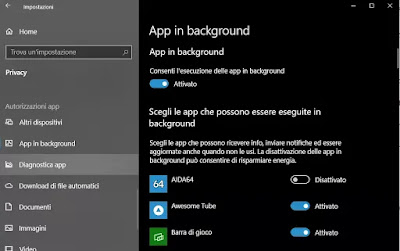
Luego haga clic en el botón “Inicio” en la esquina inferior izquierda del escritorio, haga clic en el icono Ajustes (engranaje) en la barra de navegación, y luego vaya a la sección Confidencialidad. Desplácese hacia abajo en la columna de la izquierda hasta que encuentre la entrada aplicaciones de fondo, que es nuestra lista de verificación. En esta pantalla, verá una lista de aplicaciones con un interruptor junto a ella, que, si nunca se ha tocado antes, definitivamente está activada. Estas son aplicaciones de Windows 10 que se inician automáticamente.
En este punto, si desea deshabilitar completamente la plataforma de aplicaciones de Windows 10, puede desactivar el primer conmutador en la parte superior, el que Permite que las aplicaciones se ejecuten en segundo plano.
Sin embargo, antes de eso, sería mejor verificar cuáles son esas aplicaciones y realmente ver si desea deshabilitarlas todas o mantener algunas activas. Por ejemplo, en la lista encontrarás aplicaciones útiles como Microsoft Edge, Skype, Onenote, Your Phone, Weather, Microsoft Photos, Dynamic Theme, así como algunas aplicaciones que podemos haber instalado usando Microsoft Store, como Netflix. , Facebook, VLC, Spotify o juegos.
Para las aplicaciones que nunca usa, puede desactivar el interruptor y dejar activas las útiles. Si encuentra que todas las aplicaciones en la lista están infrautilizadas (o si no desea recibir notificaciones de ellas), puede apagar el interruptor principal en la parte superior y bloquear todas las aplicaciones en segundo plano. Recuerde repetir este proceso cada vez que instale una actualización de características de Windows 10.
Para completar la discusión de las aplicaciones y funciones que se pueden desactivar en Windows 10, recapitularé lo que hemos visto en otros artículos:
¿Problemas o dudas? Te ayudamos
Si quieres estar al día, suscríbete a nuestra newsletter y síguenos en Instagram. Si quieres recibir soporte para cualquier duda o problema, no dude en ponerse en contacto con nosotros en info@tecnologiaviral.com.