
 Entre los muchos servicios capaces de gestionar grandes videoconferencias en streaming sin ralentización y con la máxima calidad, sin duda destaca Zoom, que se ha convertido este año en vernáculo por su popularidad, muy utilizado no solo en grandes corporaciones multinacionales, para poder realizar videoconferencias entre compañeros o departamentos enteros o divisiones, así como profesores de gimnasia y fitness, escuelas, organizadores de eventos musicales o teatrales y son aptos para cualquier fin.
Ya sea que estemos buscando una herramienta poderosa para el trabajo corporativo inteligente, o simplemente una alternativa decente a Skype, siga leyendo: en esta guía completa, le mostraremos cómo usar zoom gratis para videoconferenciasexplicando en detalle cómo instalarlo en todas las plataformas más comunes, cómo iniciar una videollamada simple y cómo iniciar una conferencia evento corporativo con un gran número de personas (hasta 1000 participantes).
LEA TAMBIÉN: Las mejores funciones y trucos para usar Zoom
Cómo instalar Zoom
Para instalar Zoom en nuestro ordenador solo tenemos que abrir página de registro servicios, ingrese una dirección de correo electrónico válida y continúe con la creación de la cuenta a través del enlace que se nos proporcionará por correo electrónico; alternativamente, también podemos usar claves de registro rápido con una cuenta de Google o una cuenta de Facebook para omitir rápidamente el paso de creación de la cuenta y comenzar a usar el servicio de inmediato.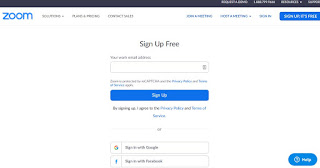
Una vez completado el registro, inmediatamente estaremos listos para crear nuestra primera reunión utilizando el enlace proporcionado en el sitio web. Después de crear una cuenta, solo tendremos que copiar el enlace de la reunión creada y comenzar a distribuirla a las personas que queramos. para conocer .
Si queremos gestionar Zoom como un programa para Windows o Mac, podemos descargarlo desde sitio oficial; si en cambio queremos integrar Zoom en un teléfono inteligente o tableta, podemos descargar una aplicación dedicada para androide y para iPhone/iPad.
Usted también puede use Zoom en la web sin tener que descargar e instalar el programa, aunque hay un truco que no es inmediatamente obvio. Hemos explicado esto en detalle en la guía de cómo usar Zoom o Meet desde la TV.
Cómo iniciar una videoconferencia
Organizar una simple conferencia entre dos personas es realmente muy simple y, no debe subestimarse, nuestro contacto no necesita tener una cuenta de Zoomdado que el servicio solo necesita un usuario host (es decir, alguien que inicie una reunión y gestione todo).
Para poder organizar una reunión, abra el sitio web de Zoom, haga clic en en la parte superior líder en reuniones y elegimos con vídeo encendido. En esta etapa comenzará la descarga del cliente para nuestro dispositivo; Una vez completada la instalación, la interfaz del host de administración se iniciará de inmediato.
Evidentemente, también podemos lanzar esta interfaz desde una aplicación o programa que ya hayamos descargado previamente iniciando sesión en la aplicación Zoom y seleccionando nueva reunión (Observe cómo la aplicación se traduce automáticamente al español).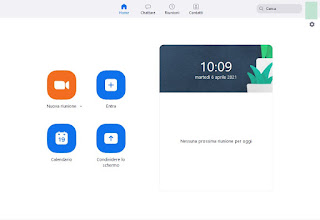
Independientemente de la ruta elegida, se abrirá una ventana de reunión con nuestra webcam ya activa y funcionando, sobre la que tendremos que elegir si activar inmediatamente el micrófono del ordenador o empezar con el sonido silenciado (lo que puede ser útil en algunos escenarios o en algunos casos). reuniones).
Para invitar a una persona a una videoconferencia, haga clic en el botón de abajo miembrosPrensa Invitar en el panel derecho y finalmente haga clic en el botón Copiar enlace de invitación.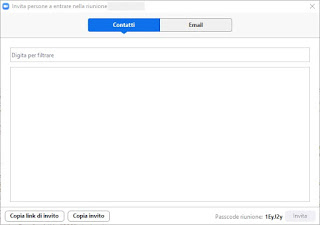
Ahora compartamos este enlace por chat o correo electrónico para que la otra persona simplemente haga clic en él y comience a usar Zoom de inmediato. Al hacer clic en el enlace, se abrirá una página web donde puede descargar Zoom, y al final de la instalación, el usuario solo tendrá que elegir su nombre de usuario y unirse a la reunión, ¡incluso sin tener una cuenta de Zoom activa!
Si el usuario ya tiene Zoom en la computadora, también puede abrir la aplicación directamente haciendo clic en Entrar e ingrese el ID de la reunión, el nombre de usuario con el que desea aparecer y la contraseña (que siempre se puede obtener desde la pantalla de invitación); en la misma pantalla, también podemos elegir si iniciar el video y el micrófono de inmediato.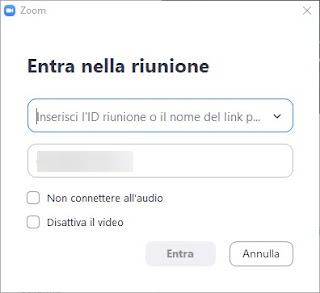
Obviamente, también podemos añadir otras personas a la reunión repitiendo el procedimiento anterior, pero hasta un máximo de 100 personas; para comprobar las personas que ya están en la reunión, simplemente haga clic en miembros y verifique los nombres de usuario de los usuarios que ya iniciaron sesión.
LEA TAMBIÉN: Cómo iniciar sesión en Zoom desde una PC o teléfono inteligente cuando se le invita
Funciones de zoom
Como parte de las reuniones creadas con Zoom, tendremos disponibles algunas funciones muy interesantes que pueden marcar la diferencia cuando estamos trabajando en modo inteligente o teniendo una clase en línea:
- Detección de mano levantada: Zoom reconoce a cualquiera que levante la mano en una reunión y se lo indica al moderador, quien luego puede escuchar el tema específico.
- Lista de espera: Si la reunión es muy grande, puede ser útil activar la lista de espera para que solo puedas hablar con un número determinado de personas al mismo tiempo (realmente muy útil para médicos o para quienes practican la asistencia remota).
- La seguridadR: Zoom le permite establecer permisos por participante para evitar grabaciones no autorizadas, uso compartido de pantalla e invitaciones sin el permiso del anfitrión.
- Fondo personalizado: Podemos oscurecer el fondo de la habitación en la que nos encontramos, dejando visible solo nuestra cara y el fondo que elijamos entre los presentes en Zoom, o aplicar uno de los filtros de vídeo disponibles. consulte también la guía sobre cómo ocultar o cambiar el fondo en Zoom.
- Demostración en pantalla: La pantalla del host se puede mostrar a todos los participantes para que puedan ver lo que se está haciendo en la pantalla o cómo se está ejecutando un programa en particular.
- charlas: Un chat conveniente donde los miembros pueden publicar preguntas o compartir archivos.
- Registro: Cada reunión se puede grabar y descargar localmente en formato MP4. Consulte también la guía sobre cómo grabar una videoconferencia de Zoom.
- reacciones: al igual que Facebook, podemos agregar emojis y reacciones a lo que envía el presentador en la pantalla.
- Selección de una fuente de sonido: Podemos dejar activo solo el audio del anfitrión y, previa solicitud, solo se activa el audio de los usuarios que se les pregunta o que levantan la mano.
- Calendario de reunionesR: Podemos programar citas en horas y fechas preestablecidas, con notificaciones y alertas por correo electrónico a la hora establecida.
Todas estas características también están disponibles en la versión gratuita del programa o aplicación y han contribuido al gran éxito de la plataforma (que en realidad es el punto de partida para el trabajo inteligente y los tutoriales en video en DAD).
LEA TAMBIÉN: Los mejores juegos para jugar en Zoom con familiares y amigos
Diferencias entre la versión gratuita y la Pro
La versión gratuita de Zoom se puede usar inmediatamente en la más alta calidad con hasta 100 personas en reuniones, pero tiene algunas limitaciones:
- si la reunión se lleva a cabo entre dos personas, entonces el tiempo de la videoconferencia no está limitado;
- si en cambio hay 3 o más personas en la reunión, podemos realizar videoconferencias durante 40 minutos seguidos, entonces la comunicación se detendrá y tendremos que reiniciar la reunión para continuar.
Por supuesto, podemos eliminar las restricciones comprando licencia de uso por 139,90 euros al año (para un host) como se ve en la pantalla Ampliar precios. Con las suscripciones más caras y con la adición de un complemento Grandes reuniones (se compra por separado de la suscripción básica) también podemos aumentar el número de participantes de la reunión de 300 a 1000, manteniendo siempre una transmisión de video de alta calidad.
conclusiones
El servicio se puede instalar de forma gratuita después de registrar una cuenta; Si bien existen límites en las videoconferencias que puede tener con una cuenta gratuita, puede probar Zoom en todos los escenarios (hogar o pequeña empresa) sin tener que desbloquear todas las funciones.
Zoom se convirtió rápidamente punto de referencia para videoconferencias en la más alta calidad sin interrupción y con cualquier tipo de línea de internet (incluso ADSL es suficiente para participar), y dadas sus características únicas, la facilidad con la que puedes crear una nueva reunión por videoconferencia, completa con recordatorios de los eventos más importantes .
Si necesitamos organizar una nueva reunión o videoconferencia de cualquier tipo, le recomendamos que se arme adecuadamente, como se muestra en nuestra guía para Cómo agregar un micrófono y una cámara web a su PC para videollamadas.
Continuando con el tema del trabajo inteligente, podemos prepararnos para trabajar desde casa leyendo también nuestras guías. Aplicaciones de trabajo inteligentes para trabajar desde casa Tanto como Estación de trabajo inteligente para un trabajo más cómodo desde casa en PC.
sobre el Analógicos y programas similares a Zoom hemos escrito varios artículos, incluso con listas específicas sobre mejor chat de video gratuito para PC y software de videoconferencia así como en aplicaciones de código abierto y aplicaciones completamente gratuitas como Jitsi Meet, plataforma de videoconferencias gratuita y sin límites.
¿Problemas o dudas? Te ayudamos
Si quieres estar al día, suscríbete a nuestra newsletter y síguenos en Instagram. Si quieres recibir soporte para cualquier duda o problema, no dude en ponerse en contacto con nosotros en info@tecnologiaviral.com.