
Actualizado el 11 de noviembre de 2026
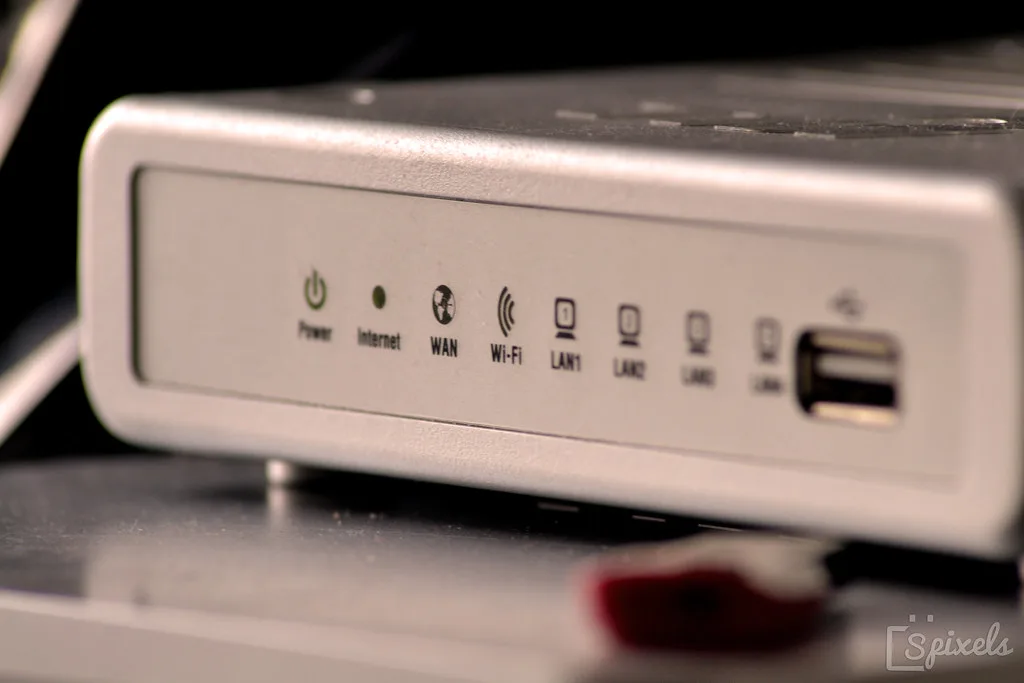
Para tener una segunda red Wi-Fi basta con activar la banda de 5 GHz de tu router, ponerle un nombre distinto al de la red de 2,4 GHz y repartir tus dispositivos entre las dos: lo rápido a 5 GHz y lo que está lejos o gasta poco a 2,4 GHz.
Esta guía sirve si tu conexión va a tirones, si las videollamadas se cortan o si el televisor se queda cargando cuando hay muchos aparatos conectados. Explica qué hace cada banda, cómo activarla en cualquier router y qué ajustes aportan estabilidad real, sin cambiar de operador ni gastar dinero.
Resumen en 30 segundos
- La mayoría de routers actuales emiten en dos bandas: 2,4 GHz (más alcance) y 5 GHz (más velocidad y menos interferencias).
- Se activan desde el panel del router, en el apartado Wi-Fi o Red inalámbrica.
- Conviene dar un nombre distinto a cada banda mientras ajustas qué dispositivo va a cada una.
- Si tu router es muy antiguo, un modelo Wi-Fi 6 o un sistema mesh suele resolver el problema de raíz.
1. Qué diferencia hay entre 2,4 GHz y 5 GHz
Las dos bandas transportan lo mismo, pero se comportan de forma distinta. La de 2,4 GHz atraviesa mejor paredes y llega más lejos, pero es la más saturada: la comparten el Wi-Fi de tus vecinos, el Bluetooth, algunos teléfonos inalámbricos y hasta el microondas. Su velocidad real es menor.
La de 5 GHz ofrece más velocidad y mucho menos ruido, porque tiene más canales y menos aparatos compitiendo. A cambio, la señal se debilita antes con la distancia y los muros. En la práctica, 5 GHz es la mejor opción cuando estás en la misma habitación que el router o en la contigua, y 2,4 GHz gana cuando el aparato está lejos o detrás de varias paredes.
Los routers más recientes, con Wi-Fi 6E y Wi-Fi 7, añaden además una tercera banda de 6 GHz. Es todavía más rápida y limpia, pero con alcance más corto y solo la aprovechan dispositivos compatibles.
2. Comprueba si tu router tiene doble banda
Mira la pegatina del router o su modelo en la web del fabricante: si pone «doble banda», «dual band», AC o AX, casi seguro que tiene las dos. Los modelos que solo soportan 802.11n pueden ser de una única banda, así que no des por hecho nada.
Otra forma rápida: abre la lista de redes Wi-Fi de tu móvil o portátil. Si ya ves dos nombres parecidos de tu operador, por ejemplo uno terminado en «5G», la segunda red ya está activa. Si ves uno solo, puede que el router la emita con el mismo nombre en modo automático.
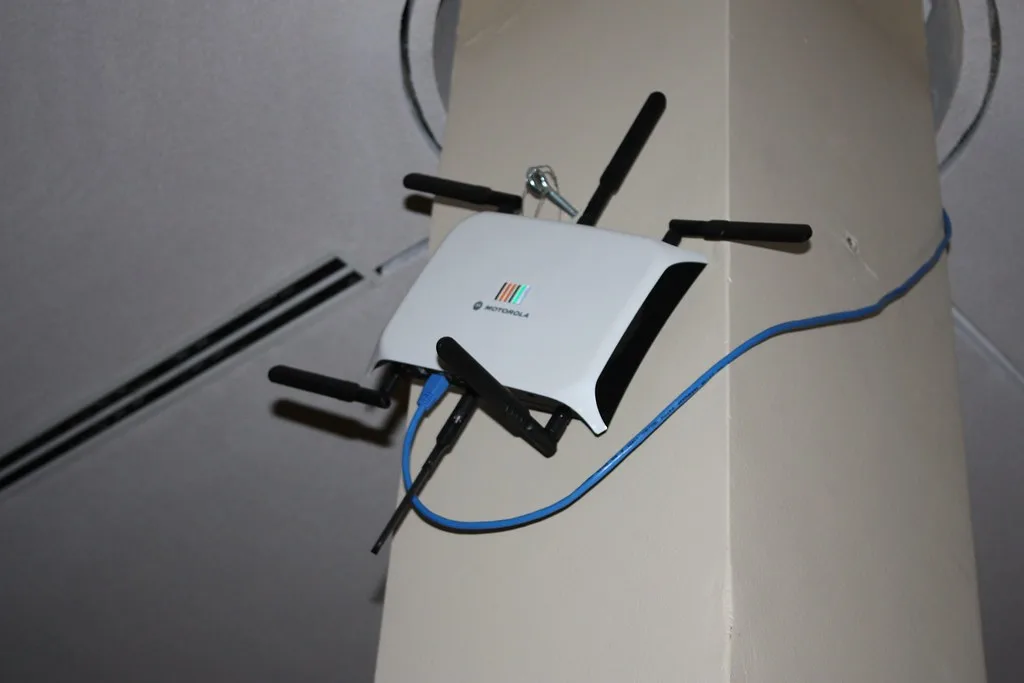
3. Cómo activar la segunda red Wi-Fi paso a paso
Los menús cambian según la marca, pero el proceso es casi idéntico en todos:
- Conecta tu ordenador o móvil al Wi-Fi o por cable al router.
- Abre el navegador y escribe la dirección del router. Suele figurar en la pegatina inferior, junto con el usuario y la contraseña de acceso.
- Entra en el apartado Wi-Fi, Red inalámbrica o Wireless.
- Busca la sección de 5 GHz y marca la opción de activar.
- Pon un nombre (SSID) distinto al de la red de 2,4 GHz, por ejemplo «MiCasa» y «MiCasa-5G».
- Elige cifrado WPA2 o WPA3 y una contraseña larga y diferente de la que usas en otros sitios.
- Guarda los cambios y espera un minuto a que el router reinicie la red.
Muchos routers incluyen una función llamada Smart Connect o band steering, que junta las dos bandas bajo un único nombre y decide por ti a cuál conectar cada aparato. Funciona bien en casas pequeñas, pero si tienes problemas, desactívala y separa los nombres: te dará control total.
4. Qué dispositivos conectar a cada red
Con dos redes separadas puedes repartir la carga. Una regla sencilla que funciona en la mayoría de casas:
- A 5 GHz: el portátil de teletrabajo, la tele o el reproductor de streaming, la consola y el móvil cuando estás cerca del router.
- A 2,4 GHz: enchufes inteligentes, bombillas, cámaras, altavoces con asistente y cualquier aparato lejos del router. Muchos dispositivos domésticos solo admiten esta banda.
Para configurar un dispositivo de domótica nuevo, es habitual tener que conectar el móvil a la red de 2,4 GHz durante el emparejamiento. Hazlo y después vuelve a la de 5 GHz.
5. Ajustes que mejoran la estabilidad
Activar la banda es solo el principio. Estos cambios marcan la diferencia:
- Canal fijo en 2,4 GHz: los canales 1, 6 y 11 son los que menos se pisan entre sí. Si el modo automático te da cortes, prueba uno fijo.
- Ancho de canal: 20 MHz en 2,4 GHz es lo más estable; en 5 GHz puedes usar 80 MHz si tienes poca competencia.
- Ubicación: el router, en alto y en el centro de la casa, lejos de microondas, espejos grandes y electrodomésticos.
- Cable donde se pueda: un cable de red hacia la tele o el ordenador de sobremesa libera el Wi-Fi para el resto.
Si buscas más ideas para mejorar tu conexión, en la sección de redes encontrarás guías sobre repetidores, PLC y configuración de routers.
6. Cuándo conviene un router nuevo o un sistema mesh
Si tu router tiene más de seis u ocho años, solo emite Wi-Fi 4 o va justo con diez dispositivos conectados, cambiarlo suele dar más resultado que cualquier ajuste. Un router Wi-Fi 6 gestiona mucho mejor varios dispositivos a la vez, algo que notarás sobre todo en casas con móviles, tele, consola y domótica funcionando al mismo tiempo.
En viviendas grandes o con varias plantas, un sistema mesh (varios nodos que forman una sola red) cubre mejor que un único router o que un repetidor. Un repetidor barato amplía la cobertura, pero reduce la velocidad en la zona que alcanza, porque tiene que recibir y retransmitir por la misma banda.
Si tu router es de operador, antes de comprar nada pregunta si puedes cambiarlo por uno más reciente o usar el tuyo en modo punto de acceso. Para ordenadores y accesorios relacionados, tienes más guías en la categoría de PC.
7. Problemas habituales y cómo resolverlos
- No veo la red de 5 GHz: comprueba que está activada en el router y que tu dispositivo admite esa banda. Los aparatos más antiguos solo ven 2,4 GHz.
- Veo la red, pero no conecta: olvida la red en el dispositivo y vuelve a introducir la contraseña. Si usas caracteres especiales, prueba una contraseña más sencilla pero larga.
- Se corta al alejarme: es normal en 5 GHz. Acércate o pasa a 2,4 GHz en esas zonas.
- Domótica que no se empareja: desactiva Smart Connect o conecta el móvil a la red de 2,4 GHz mientras la configuras.
- Velocidad baja en 2,4 GHz: cambia el canal y reduce el ancho a 20 MHz.
Selección de productos para mejorar tu Wi-Fi
Si tu router ya no da más de sí, estos modelos son opciones vigentes para renovar la red de casa según el tamaño de tu vivienda.
TP-Link Archer AX55
Router Wi-Fi 6 de doble banda con puertos gigabit, una buena base para pisos medianos con muchos dispositivos.
TP-Link Archer AX23
Opción económica Wi-Fi 6 de doble banda para renovar un router antiguo sin gastar mucho.
TP-Link Deco X50
Sistema mesh Wi-Fi 6 para viviendas con varias habitaciones o más de una planta.
TP-Link RE505X
Repetidor Wi-Fi 6 para llevar cobertura a una habitación concreta cuando no quieres cambiar el router.
Preguntas frecuentes
¿Tener dos redes Wi-Fi ralentiza la conexión?
No. Son dos bandas de radio independientes del mismo router y no se restan velocidad; lo que ves depende del ancho de banda de tu contratada.
¿Puedo usar el mismo nombre para las dos redes?
Sí, y muchos routers lo hacen por defecto. Es cómodo, pero si algún dispositivo se conecta mal, separar los nombres te permite elegir a mano.
¿Qué banda es mejor para jugar online?
La de 5 GHz si estás cerca del router, por la menor interferencia. Aun así, un cable de red es la opción más estable.
Este artículo contiene enlaces de afiliado: si compras a través de ellos puedo recibir una pequeña comisión, sin coste extra para ti. Como afiliado de Amazon, obtengo ingresos por las compras adscritas.