Actualizado el 11 de noviembre de 2026
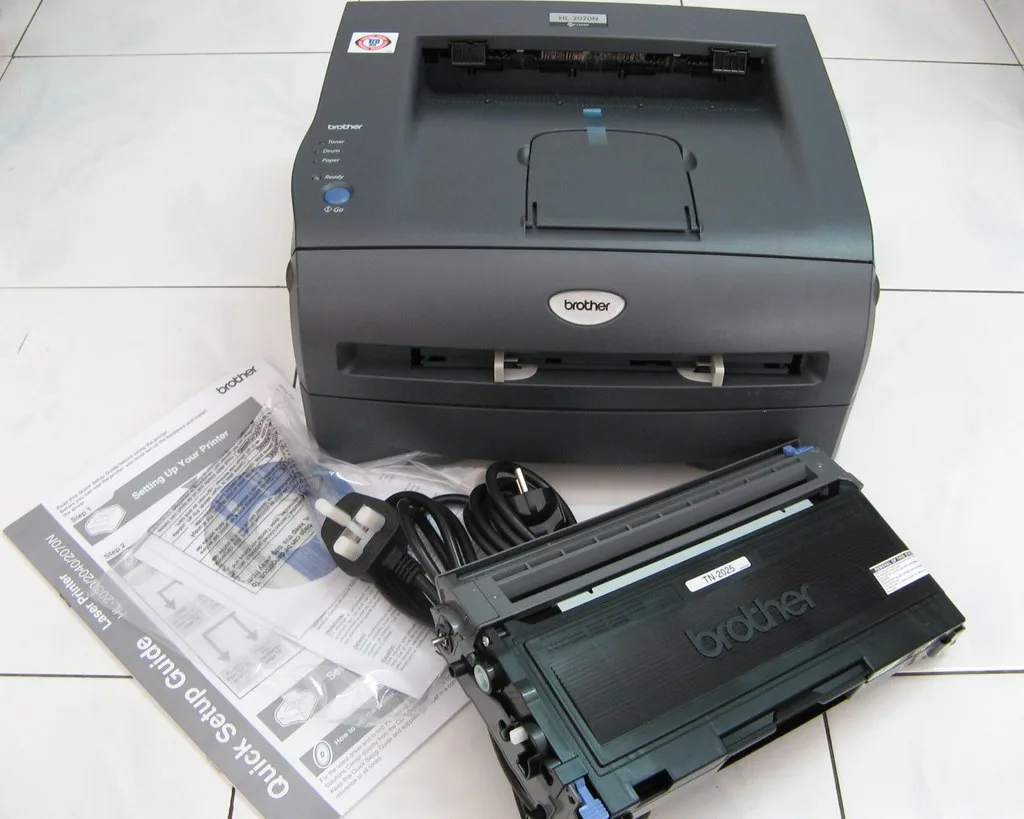
Para compartir una impresora en red desde un PC con Windows, activa el uso compartido de impresoras en ese ordenador, comparte la impresora desde sus propiedades y añádela en los demás equipos con la ruta \\NOMBRE-DEL-PC\NOMBRE-IMPRESORA.
Esta guía sirve para una casa u oficina pequeña con una impresora USB conectada a un ordenador y otros equipos que quieren imprimir sin cables. Verás los pasos en Windows 11 y 10, qué hacer cuando aparecen errores y cuándo compensa pasar a una impresora con Wi-Fi o Ethernet propio.
Resumen en 30 segundos
- El PC que tiene la impresora debe estar encendido para que el resto imprima.
- Hay que activar el uso compartido de archivos e impresoras y compartir la impresora en sus propiedades.
- En los demás equipos se añade por su ruta de red o desde el buscador de impresoras de Windows.
- Si hay errores de conexión, añadir la impresora mediante un puerto local o por dirección IP suele resolverlos.
1. Qué necesitas antes de empezar
Comprueba tres cosas: que todos los equipos estén en la misma red (el mismo router, por cable o Wi-Fi), que la impresora funcione bien imprimiendo desde el PC al que está conectada y que tengas a mano el nombre de ese ordenador. Puedes verlo en Configuración, Sistema, Acerca de.
También conviene tener instalados los controladores de la impresora en el PC servidor. Descárgalos siempre de la web del fabricante, no de páginas de terceros.
2. Activar el uso compartido de impresoras
- Abre el Panel de control y entra en Redes e Internet, después en Centro de redes y recursos compartidos.
- Pulsa Cambiar configuración de uso compartido avanzado.
- En el perfil de red que uses (normalmente Privada), marca Activar el uso compartido de archivos e impresoras.
- Guarda los cambios.
Asegúrate de que la red está marcada como privada y no como pública, porque Windows bloquea el uso compartido en redes públicas. Puedes cambiarlo en Configuración, Red e Internet, en las propiedades de tu conexión.
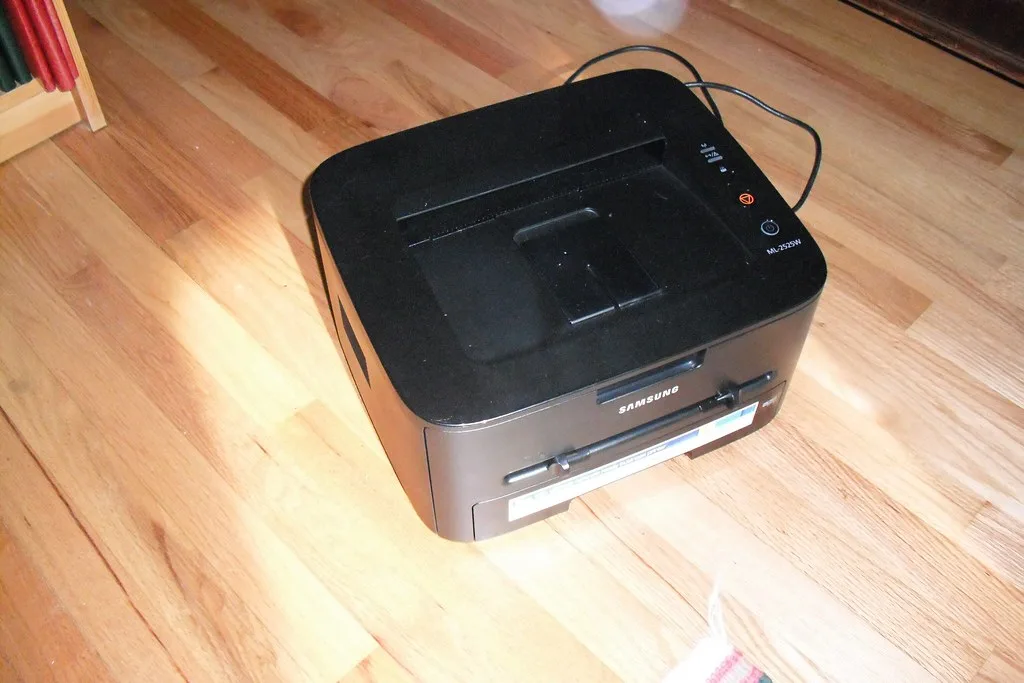
3. Compartir la impresora en el PC servidor
- Abre Configuración, Bluetooth y dispositivos, Impresoras y escáneres (en Windows 10, Dispositivos, Impresoras y escáneres).
- Selecciona tu impresora y entra en Propiedades de la impresora.
- Ve a la pestaña Compartir y marca Compartir esta impresora.
- Ponle un nombre corto y sin espacios, por ejemplo HP-Salon, y acepta.
Anota el nombre del PC y el de la impresora compartida, los necesitarás en el siguiente paso.
4. Conectar la impresora desde otro ordenador
En el equipo cliente tienes varias formas. La más directa es abrir el Explorador de archivos, escribir en la barra de direcciones \\NOMBRE-DEL-PC y pulsar Intro: verás las impresoras compartidas. Haz doble clic sobre la tuya y Windows instalará el controlador.
Si no aparece, ve a Configuración, Impresoras y escáneres, pulsa Agregar dispositivo y, si no la detecta, elige La impresora que deseo no figura en la lista. Después, selecciona Seleccionar una impresora compartida por nombre e introduce la ruta completa.
5. Errores habituales y cómo resolverlos
Algunos equipos muestran códigos como 0x0000011b, 0x00000709 o 0x00000bcb al conectar con una impresora compartida. Suelen aparecer tras actualizaciones de seguridad de Windows o por permisos de red. Prueba por orden:
- Reinicia el PC servidor y el cliente, y confirma que ambos tienen Windows actualizado.
- Comprueba que el cliente puede acceder a \\NOMBRE-DEL-PC con un usuario y contraseña válidos del servidor.
- Elimina la impresora del cliente y añádela de nuevo.
- Prueba la alternativa del puerto local: en Agregar impresora manualmente, elige Agregar una impresora local, crea un puerto nuevo de tipo Puerto local y escribe la ruta \\NOMBRE-DEL-PC\NOMBRE-IMPRESORA como nombre del puerto. Instala después el controlador del fabricante.
Si tu impresora tiene conexión de red propia, también puedes añadirla por su dirección IP con un puerto TCP/IP estándar, sin depender del PC. Si hay conflictos con el cortafuegos, tienes más ayuda en la sección de redes.
6. Compartir una impresora conectada por USB al router
Algunos routers tienen un puerto USB y funciones de servidor de impresión, aunque su compatibilidad depende de la impresora, y los modelos modernos suelen requerir el controlador del fabricante en cada equipo. Consulta el manual de tu router antes de intentarlo; muchos tutoriales antiguos ya no son aplicables a impresoras recientes.
7. Cuando compensa una impresora con Wi-Fi o Ethernet
Depender de que un PC esté encendido es incómodo. Una impresora con Wi-Fi o puerto Ethernet se conecta directamente a tu red y cualquier ordenador, móvil o tableta puede imprimir sin pasar por otro equipo. Además, funciona con impresión desde el móvil y con servicios como AirPrint o Mopria, según el modelo.
Para un uso doméstico, una láser monocromo con Wi-Fi sale barata por página y no se seca; para fotos y color, una de tinta con depósitos recargables reduce el gasto. Más comparativas y guías en la sección de hardware.
8. Consejos para que no falle
- Fija una dirección IP reservada para el PC servidor desde el router para que su ruta no cambie.
- Mantén los controladores actualizados desde la web del fabricante.
- Evita nombres con espacios o caracteres especiales.
- Si el PC suspende, la impresora desaparece: ajusta las opciones de energía para que no se duerma durante el horario de uso.
Selección de productos para imprimir en red
Si quieres dejar de depender de otro ordenador, estas impresoras se conectan directamente a la red de casa.
Brother HL-L2350DW
Láser monocromo con Wi-Fi y doble cara, muy buena para documentos y barata por página.
Brother DCP-L2530DW
Multifunción láser monocromo con Wi-Fi, escáner y copiadora para el hogar o una oficina pequeña.
Epson EcoTank ET-2860
Multifunción de tinta con depósitos recargables y Wi-Fi, pensada para imprimir mucho a bajo coste.
Preguntas frecuentes
¿Tiene que estar el PC encendido para imprimir?
Sí. Mientras la impresora dependa del PC al que está conectada, ese equipo debe estar encendido y despierto.
¿Puedo compartir una impresora entre Windows y un móvil?
Es más sencillo con una impresora que tenga Wi-Fi propio y compatibilidad con impresión desde el móvil.
¿Por qué no veo la impresora compartida?
Revisa que la red sea privada, que el uso compartido esté activado y que puedas acceder al PC servidor por su nombre.
Este artículo contiene enlaces de afiliado: si compras a través de ellos puedo recibir una pequeña comisión, sin coste extra para ti. Como afiliado de Amazon, obtengo ingresos por las compras adscritas.