
12 características especiales de Microsoft Word que necesita saber para usar al escribir un documento para que funcione mejor
 Independientemente de la computadora que use para trabajar, Windows o Mac, las posibilidades de que esté usando Microsoft Word son muy altas. Microsoft Word puede parecer un programa simple a primera vista, pero es extremadamente complejo, con docenas de funciones que a veces son obvias y la mayoría de las veces están ocultas en varios menús de opciones.
Los manuales de Word, por aburridos que sean, comienzan con lo básico y explican las características. probablemente nunca los usarán en su vida.
Para tratar de ser lo más importante posible, echemos un vistazo aquí. las características especiales más útiles de Microsoft Word vale la pena Siempre sepa y use, tanto para los que trabajan allí solo ocasionalmente, como para los que lo utilizan a diario. Estas son características que no están ocultas como trucos secretos, pero que no se explican en ninguna parte a menos que se aprendan en manuales específicos.
una) Seleccionar texto en una columna o cuadro cuadrado
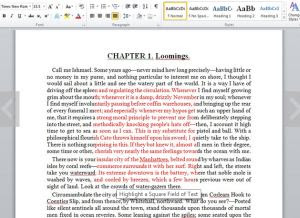
Si necesita realizar cambios en la hoja de cálculo, como el formato o el carácter de una sola columna de texto, como las iniciales de cada línea, debe seleccionar el texto con el mouse mientras mantiene presionada la tecla Alt (Tecla de opción para Mac). ).
Al hacer clic y arrastrar el mouse, también podemos dibujar un bloque en el documento seleccionando todos los caracteres en ese bloque. Así, puedes, por ejemplo, colorear el texto en el centro de la hoja.
2) Rellene un documento vacío con texto generado automáticamente, automáticamente
Si solo necesita agregar palabras para llenar el documento con texto aleatorio, en Word puede escribir donde desea comenzar: = al azar () .
Si desea escribir varios párrafos de texto generado, escriba = rand(2) o el número que quieras también = rand (10) para 10 párrafos.
3) calculadora en word
Si desea realizar una operación matemática en Word sobre la marcha sin abrir la calculadora, simplemente agréguela desde el menú. Archivo -> Opciones y desde el panel de acceso rápido vaya a todos los comandos y haga clic en el botón Calcular. Después de guardar, verá un círculo gris en la parte superior de la ventana de Word.
Si ha seleccionado una operación o ecuación en un documento, haga clic en el círculo para encontrar el resultado en la parte inferior de la ventana. En Windows, si quieres algo más, puedes instalar el complemento Matemáticas para resolver cálculos con gráficos en Word.
4) Resalta una oración completa con un clic
Tocar y mantener presionado para seleccionar texto nunca es la mejor manera. Es mucho mejor mantener presionada la tecla CTRL y hacer clic en la palabra para resaltar la frase (en una Mac, mantenga presionada la tecla Comando).
cinco) Ver los últimos cambios
Presione Shift-F5 para ver las partes editadas recientemente del documento. Si vuelve a abrir el documento, se desactivará.
6) Escriba texto en lugares aleatorios en la hoja
Puede usar Word como una pizarra para insertar fácilmente texto en cualquier parte de una página. Para hacer esto, simplemente haga doble clic en cualquier parte de la página para comenzar a escribir. Word inserta automáticamente retornos de carro (hechos con el Entrar) y peso muerto (con llave Pestaña) y buzones.
7) Actualización automática de fecha y hora.
A veces, un documento se puede usar varias veces y le gustaría que la fecha y la hora registradas cambien y se actualicen automáticamente. Para que Word actualice automáticamente la fecha, haga clic en el insertarpresiona el botón fecha y hora. En la ventana que aparece, marque la casilla “Actualizar automáticamente” en la esquina inferior derecha. La fecha ahora se actualizará automáticamente cada vez que abra (o imprima) un documento.
ocho) Cambia mayúsculas y minúsculas de la manera más fácil
Puede hacer fácilmente cualquier letra o palabra de cualquier texto en minúsculas con un solo clic, si desea convertir el texto a minúsculas o hacer MAYÚSCULAS, resalte el texto, vaya a la pestaña Inicio, haga clic en el menú desplegable “Ah” junto al menú de fuente y tamaño. En una Mac, esta opción está disponible en el Formato -> Cambiar caso.
nueve) Mostrar caracteres ocultos
El formato en Word se basa en caracteres ocultos.
Los espacios, los retornos de carro, los saltos de línea de Word son como caracteres regulares que obviamente no puedes ver. La mejor manera de ver lo que sucede en un documento y comprender su formato es hacer visibles todas las marcas invisibles. Para hacer esto, presione las teclas ctrl-shift-8 (en Mac equipo-8).
LEA TAMBIÉN:
– Una guía de estilos, secciones y párrafos en la preparación de documentos y Word
– 10 técnicas de formato de texto en Microsoft Word
– Cómo agregar subtítulos a las imágenes en Word
– Cómo eliminar saltos de página en Word
– Cómo mover o reordenar páginas y texto en Word
– Cómo comprobar los márgenes en Word
– Cómo crear tu propia plantilla en Word
10) Reemplazar caracteres invisibles y especiales
Palabra “Reemplazar” función ubicada en la pestaña Inicio > Editar > Otro no solo encuentra/reemplaza palabras, sino también caracteres especiales, así como caracteres invisibles y ocultos. Por ejemplo, puede buscar/reemplazar retornos de carro insertando ^p en el campo de búsqueda/reemplazo.
Si desea reemplazar todos los espacios dobles entre párrafos con un solo espacio, puede ingresar la entrada requerida ^p^p en Encontrar y pon una ^p en “reemplazar:“. Algunos otros códigos útiles para buscar son espacios hechos con Pestaña ^t, cualquier número: ^#, cualquier carta: ^$ cualquier espacio: ^v. Los códigos de caracteres especiales se muestran en el menú desplegable “Especial” en la misma pantalla.
once) Sustitución de estilos y formato
Otra cosa genial que puedes hacer con la función Reemplazar es cambiar el formato de un carácter a otro sin necesidad de seleccionar manualmente el texto.
Si desea, por ejemplo, cambiar todo el texto escrito en rojo a texto escrito en negro, haga clic en el botón “Encontrar que:“, expanda el menú de formato, vaya a Personaje y elige rojo. Haz lo mismo en “Reemplazar:” y seleccione negro. Esto le permite buscar/reemplazar casi cualquier atributo de formato de texto, incluidos los márgenes, las fuentes y el espacio entre líneas.
12) Estadísticas de texto y verificación de legibilidad
Word puede determinar la calidad del texto escrito usando un índice de legibilidad especial llamado Gulpiz.
En la práctica, el nivel de comprensión del texto por parte del lector puede juzgarse automáticamente. Elegir Herramientas > Opciones > Ortografía y gramática y marque la casilla Mostrar estadísticas de legibilidad . En este punto, después de presionar Okeypara completar el proceso, ejecute un corrector ortográfico. El tablero proporcionará todas las estadísticas y la puntuación de legibilidad.
LEA TAMBIÉN: 4 operaciones que debes saber al trabajar con Word y Excel
¿Problemas o dudas? Te ayudamos
Si quieres estar al día, suscríbete a nuestra newsletter y síguenos en Instagram. Si quieres recibir soporte para cualquier duda o problema, no dude en ponerse en contacto con nosotros en info@tecnologiaviral.com.