
cómo averiguar las aplicaciones que consumen más batería si su teléfono tiene problemas de duración (Android)
 Los avances tecnológicos han dado como resultado que los teléfonos inteligentes modernos tengan muchas características innovadoras, pero una característica aún tiene que dar el paso decisivo para llevarnos realmente hacia el futuro: las baterías.
En Android, este desfase tecnológico es aún más notorio: cuando usamos un smartphone, aunque sea de forma ligeramente intensiva, es poco probable que lleguemos a la tarde (con más del 20% de carga restante), con el riesgo de quedarnos sin batería justo cuando tenemos que hacerlo. tomar o hacer una llamada importante.
Las aplicaciones son, sin duda, las principales culpables de este consumo de energía, especialmente aquellas que se quedan en la memoria o se inician automáticamente sin el deseo del usuario.
En esta guía, veremos juntos todos los métodos y herramientas para comprobar el consumo de batería de las aplicaciones en Androidpara comprender qué aplicación está causando la peligrosa caída del nivel de la batería.
LEER TAMBIÉN -> Aplicaciones de optimización de batería de Android
Cómo comprobar el consumo de batería de las aplicaciones en Android
una) Prueba de batería incorporada
Todos los teléfonos inteligentes Android modernos le permiten verificar el consumo de las aplicaciones en ejecución para comprender de inmediato qué aplicación está consumiendo la batería de nuestro dispositivo.
Para comprobar el consumo de batería, basta con ir al menú Ajustes -> Batería o usando rutas similares que difieren según la configuración de Android utilizada (por ejemplo, en Xiaomi debe hacer clic en Ajustes -> Batería -> uso de la batería -> uso de la batería).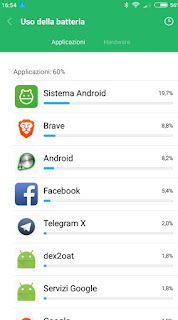
Si vemos procesos de Android en la parte superior, esto es normal, el sistema operativo inevitablemente consume batería al igual que los procesos de sincronización (no hay nada que podamos hacer); pero si vemos a otros aplicaciones que consumen más del 10% del totalquizás esto se deba al agotamiento anormal de la batería que experimentamos durante este tiempo.
Para investigar, podemos hacer clic en la aplicación infractora o en cuestión para ver la carga aplicada a la CPU. 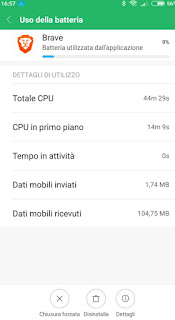
Si Procesadores totales o procesadores en primer plano indican valores altos, esto significa que la aplicación está “activa” incluso cuando la pantalla está apagada, quedando en primer plano y consumiendo mucha batería.
Los valores altos son absolutamente normales en el caso de los juegos: dado que la CPU está funcionando durante el juego, en estos casos es normal tener valores altos al usar el procesador.
Si queremos dejar de usar la aplicación, siempre podemos hacer clic en la parte inferior cierre forzadopero si la aplicación se inicia automáticamente, puede reaparecer fácilmente en la memoria a la primera oportunidad.
2) Control Wakelock (solo raíz)
Sin usar un teléfono inteligente Android rooteado, podemos realizar otra verificación mucho más eficiente para las aplicaciones que permanecen en la memoria, consumiendo CPU y energía de la batería.
Aplicación para descargar detector de wakelock.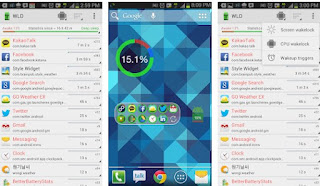
Al ejecutar esta aplicación y otorgarle derechos de root, podemos averiguar qué aplicaciones y procesos de Android están siempre ejecutándose y disponibles en la memoria, de modo que podamos intervenir si es necesario (cuando el valor de Wakelock es alto).
Si no sabemos cómo rootear Android, le recomendamos que lea el manual aquí -> ROOT Android para mantener el móvil libre y desbloqueado (programas y manual).
Solo con esta aplicación obtendremos la información que necesitamos para intervenir con los métodos descritos en el resto de la guía.
Sin embargo, existen alternativas a otras aplicaciones para descubre qué aplicaciones están agotando tu batería más rápidosimilar al detector Wakelock.
3) Ahorro de batería incorporado
Por ahora, todos los teléfonos inteligentes Android tienen ahorradores de batería incorporados, por lo que puede aumentar la duración de la batería en la última generación de teléfonos inteligentes.
En todos los smartphones con Android 6.0 o superior podemos utilizar el menú Optimización de la batería para conservar la energía de la batería con el sistema Doze, que automáticamente pone las aplicaciones en modo de suspensión cuando la pantalla está apagada.
Comprobemos si la aplicación que hemos identificado como “dañina” para la batería está entre las optimizadas por el sistema operativo comprobando en el menú Ajustes -> Bateríatocando los tres puntos en la esquina superior derecha y tocando Optimización de la batería.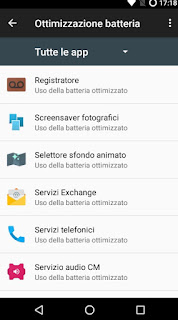
Alternativamente, podemos verificar el ahorro de energía utilizando el menú de ahorro de energía dedicado que está presente en casi todos los teléfonos inteligentes recientes.
Al activar el ahorro de energía automático, tendremos disponible un modo especial que reducirá el consumo de batería cuando caigamos por debajo de un determinado umbral; si queremos seguir por este camino, bastará con encontrar el menú deseado y activar el ahorro de energía automático, para que el smartphone se encargue de ello.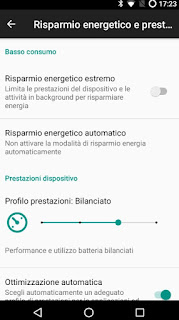
Este menú puede variar bastante según el smartphone y el fabricante, pero la funcionalidad es casi la misma en cualquier dispositivo que utilicemos.
4) Control de inicio automático de aplicaciones
Para lograr un ahorro de energía aún más efectivo, podemos usar la aplicación de inicio automático integrada en muchos teléfonos inteligentes modernos para reducir el consumo de batería.
El menú que tenemos que utilizar se encuentra en permisos, Ahorro de batería o Aplicaciones dependiendo del fabricante elegido (por ejemplo, en Xiaomi está disponible en permisos -> Inicio automático).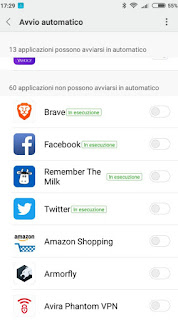
Asegúrese de que las aplicaciones estén desmarcadas, por lo que no podrán iniciarse automáticamente, sino solo cuando el usuario las abra (esto puede afectar la recepción de notificaciones, por lo que es mejor no desmarcar los programas de mensajería y chat).
cinco) aplicación de ahorro de batería
En última instancia, podemos probar algunas aplicaciones de ahorro de energía aún mejores para llegar a la noche de manera segura con cualquier batería que no esté demasiado dañada (recuerde que las baterías de litio ya no mantienen su carga original después de 2 años).
La primera aplicación que te recomendamos probar es paisajismo.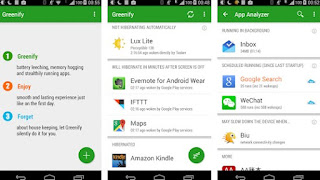
Con esta aplicación podremos controlar el modo de suspensión de las aplicaciones residentes y en desuso de una forma aún más avanzada que el sistema Doze, para despertarlas solo cuando sea necesario (restablecer el consumo de CPU y Wakelock).
La aplicación funciona bien incluso sin derechos de root activos, pero con estos últimos ahorra mucha más energía al bloquear el inicio de procesos y aplicaciones con derechos de root (lo que no siempre es posible con los permisos normales).
Otra aplicación que podemos probar en nuestro smartphone Android es Duración de la batería Kaspersky.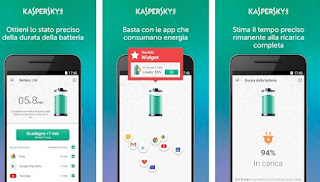
Al instalar esta aplicación, podremos controlar el consumo de energía de la aplicación y actuar antes de que se agote la batería de nuestro dispositivo, gracias a un widget que desactiva automáticamente las aplicaciones que consumen más energía.
Además de esta característica, le permite monitorear el tiempo de carga del teléfono móvil para mostrarle claramente cuánto tiempo queda en una carga (si excede las 6-7 horas seguidas, la batería del teléfono inteligente puede perder la capacidad de mostrar correctamente la carga, reduciendo la autonomía con el paso de los años).
¿Problemas o dudas? Te ayudamos
Si quieres estar al día, suscríbete a nuestra newsletter y síguenos en Instagram. Si quieres recibir soporte para cualquier duda o problema, no dude en ponerse en contacto con nosotros en info@tecnologiaviral.com.