
Si almacenamos datos importantes en una unidad USB o una unidad externa, aprendamos cómo protegerlos con el programa gratuito VeraCrypt.
 Si usamos a menudo la unidad USB en lugares públicos o estaciones de trabajo compartidas, se recomienda proteger nuestra privacidad ocultando los archivos que contiene para que otras personas no los vean.
Para ello, es necesario cifrar el contenido del pendrive para que sea invisible para todos, y bastará con que introduzcamos una contraseña de seguridad para acceder a los archivos sin ningún problema.
A proteger los datos de almacenamiento USB o cualquier unidad flash, podemos usar el programa gratuito VeraCrypt, que puede ocultar todo el contenido de la unidad flash en un archivo secreto que solo se puede desbloquear con el programa.
A continuación, le mostraremos cómo preparar una unidad USB y cómo usar VeraCrypt en Windows para que los archivos descargados en una unidad USB estén seguros y ocultos.
LEER TAMBIÉN -> Si la unidad flash está protegida contra escritura, cómo desbloquearla o formatearla
Proteja los datos en su unidad USB con VeraCrypt
Como primer paso, necesitaremos borrar completamente la unidad flash seleccionada (de cualquier tamaño) de los archivos existentes: esto no es realmente necesario, pero es muy conveniente hacerlo para mantener el orden en la unidad flash y evitar confusiones. un archivo cifrado con otro archivo.
Si hay archivos inútiles en la unidad USB, podemos formatearla directamente haciendo clic en el icono Este computador (o abriendo el mismo menú desde Conductor), luego haga clic derecho en el icono de la unidad flash y finalmente abra el menú Formato.
Se abrirá una ventana donde puede seleccionar el sistema de archivos FAT32 o NTFS, seleccione Formato rápido y finalmente haga clic en Iniciar.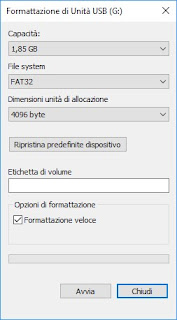
Si los archivos a almacenar en la memoria USB son pequeños, podemos usar el sistema de archivos FAT32; si por el contrario necesitamos almacenar vídeos HD u otros archivos de gran tamaño (más de 4 GB), recomendamos utilizar NTFS.
Ahora que la unidad flash está lista, debemos instalar la versión portátil de VeraCrypt en ella, que se puede descargar de forma gratuita desde el enlace aquí -> VeraCrypt portátil.
¿Por qué centrarse en la versión portátil del programa y no en la instalable?
VeraCrypt Portable se puede instalar directamente en una unidad USB segura para acceder a archivos cifrados desde cualquier PC sin verificar si VeraCrypt está instalado en ella.
Descarguemos el instalador portátil de VeraCrypt y, con la clave aún insertada en la PC, ejecútelo hasta la pantalla de selección de la carpeta de destino del programa portátil, donde seleccionaremos la llave USB insertada (verifique qué letra tiene asignada la PC al dispositivo) usando el botón Navegar.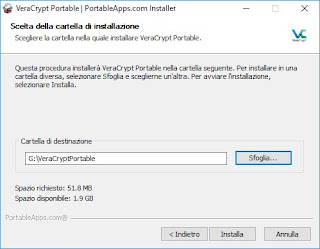
Ahora podemos hacer clic Instalar para completar el proceso de instalación de VeraCrypt en la unidad USB.
Para comenzar a protegerlo, abra la unidad USB desde el menú. Este computador luego seleccionamos el ejecutable VeraCryptPortátilpresentes en una sola carpeta en la tarjeta de memoria.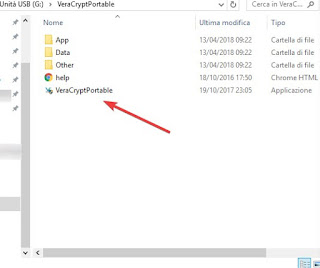
El programa de inglés se abrirá inmediatamente; traduzcamos rápidamente esto al español haciendo clic en la parte superior Ajustes -> Idioma y elección español en el menú deslizante.
Ahora traduciremos el programa al español para comprender completamente todos los pasos que estamos a punto de seguir.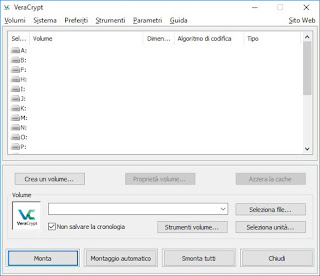
Para proteger cualquier tipo de archivo, necesitaremos crear un volumen seguro, una especie de “área secreta” donde podemos ocultar todos los archivos protegiéndolos con una contraseña.
Esta área protegida aparecerá en la unidad flash como un único archivo cifrado que solo se puede administrar con VeraCrypt.
para crear un volumen seguro en una unidad USB, haga clic en Crear volumen en la interfaz del programa.
En la primera ventana que aparece, seleccione Crear un archivo contenedor encriptado entonces presione vamos; seleccionar en la segunda pantalla Volumen estándar de VeraCrypt y haga clic de nuevo vamos.
Ahora nos encontraremos en una de las pantallas más importantes, a saber, aquella en la que debe seleccionar la ubicación del archivo del volumen cifrado; presionamos el boton Selecciona archivosasegúrese de que la ruta al archivo esté dentro de la unidad flash (quizás fuera de la carpeta VeraCrypt), a continuación, seleccione un nombre para nuestro archivo, luego haga clic en Guardar y luego arriba vamos.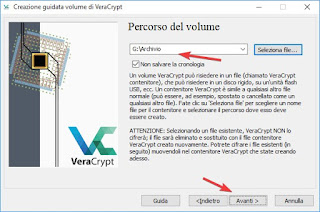
En la siguiente pantalla, asegúrese de que esté seleccionado como algoritmo de cifrado. extensión AES y como un algoritmo de confusión SHA-512 (más que suficiente para nuestros propósitos), luego haga clic nuevamente vamos.
Seremos llevados a una nueva pantalla donde podemos elegir el tamaño del volumen cifrado; también podemos utilizar todo el espacio disponible (dependiendo también de los archivos a guardar), pero recomendamos utilizar sólo el 70% del espacio de la tarjeta de memoria para poder gestionarlo mejor.
Indicamos el tamaño en MB o GB, luego pulsamos vamos Seguir.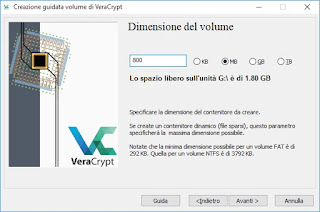
Hemos llegado a la pantalla más importante de todo el proceso de creación, a saber, la elección de una contraseña que protegerá los archivos almacenados dentro del volumen cifrado.
Estamos tratando de ingresar una contraseña segura que tenga al menos 12 caracteres y contenga letras mayúsculas y minúsculas, un número y un carácter especial (como @, !, *, etc.).
Haga clic cuando termine vamos.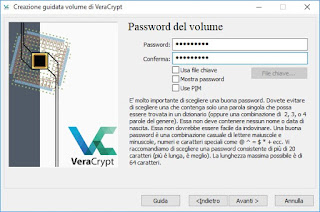
Terminaremos en la última pantalla donde seleccionamos NTFS como el sistema de archivos del volumen encriptado y donde tenemos que mover aleatoriamente el mouse en todas las direcciones hasta que la barra inferior se llene y se vuelva verde (usada para generar claves aleatorias).
Para finalmente crear un volumen, simplemente haga clic en Formato abajo.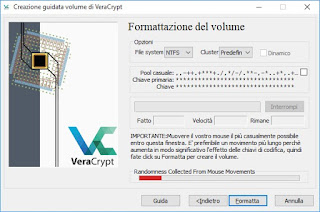
El tiempo que lleva crear un volumen depende del tamaño y la velocidad de la unidad USB que elija, pero para volúmenes pequeños no toma más de unos minutos.
Ahora que se ha creado el volumen, todo lo que tenemos que hacer es montarlo abriendo VeraCrypt, seleccionando una de las letras libres del sistema en la PC que está usando en la parte superior, luego haciendo clic en la parte inferior Selecciona archivos.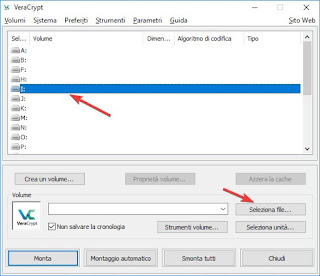
Seleccionamos el archivo encriptado en la unidad USB, presionamos OK, luego seleccionamos la clave Instalar en la parte inferior de la aplicación.
Se abrirá una ventana donde puede ingresar la contraseña para el volumen; al final, haga clic en Aceptar para montar el volumen internamente.
Ahora el archivo protegido estará presente en la PC, como si fuera cualquier otro disco con la letra que le asignamos durante el montaje; podemos ver o agregar nuevos archivos para proteger abriendo el menú Este computador y haciendo clic en nuevo disco, se mostrará.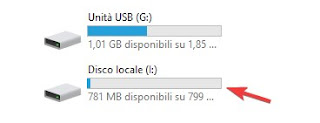
Una vez que la unidad segura se haya llenado o escaneado, todo lo que tenemos que hacer es abrir VeraCrypt nuevamente y hacer clic en Desmontar todo para volver a cifrar el archivo y proteger los datos en la unidad USB.
LEA TAMBIÉN: Cifre la unidad de PC y el inicio de Windows con Veracrypt
¿Problemas o dudas? Te ayudamos
Si quieres estar al día, suscríbete a nuestra newsletter y síguenos en Instagram. Si quieres recibir soporte para cualquier duda o problema, no dude en ponerse en contacto con nosotros en info@tecnologiaviral.com.