
Cómo dictar mensajes por voz, SMS o Whatsapp u otros chats en teléfonos inteligentes Android y iPhone
 Con los teléfonos modernos, también podemos hacer casi todo dictar mensajes de texto SMS o mensajes de chat por voz.
De esta forma, podemos responder a un amigo o familiar cuando tenemos las manos ocupadas o estamos conduciendo (para no distraernos peligrosamente de la carretera y del volante).
Pero cómo enviar mensajes por voz a Whatsapp o vía SMS en los teléfonos inteligentes modernos?
En esta guía, hemos recopilado todos los comandos de voz para enviar mensajes de voz a cualquier teléfono móvil Android y iPhone
En unos sencillos pasos, podremos responder o enviar mensajes a cualquier persona, sin siquiera encender la pantalla, gracias a los asistentes de voz integrados.
Obviamente, los mejores resultados se obtienen con un dispositivo conectado a Internet, así que asegurémonos de tener cobertura LTE o Wi-Fi cuando dictamos nuestros mensajes por voz.
LEA TAMBIÉN: Dictado de voz en Android y iPhone
La guía se dividirá en 4 partes: en las dos primeras te mostraremos cómo habilitar el asistente de voz con toda su fuerza en los principales sistemas operativos móviles (para que nos responda incluso cuando la pantalla del teléfono está apagada), en las dos últimas partes te mostraremos como enviar mensajes sms o con otras aplicaciones de mensajería (por ejemplo, whatsapp) usando solo la voz.
La única premisa se refiere a los sonidos ambientales: si estamos en un coche, por ejemplo, bajamos el volumen de la radio del coche e intentamos, si es posible, enviar mensajes solo a baja velocidad (mejor si están parados) a reducir el silbido de fondo.
una) Habilitar asistente de voz en Android
Antes de que podamos ver cómo enviar mensajes, debemos asegurarnos de que el asistente de voz de nuestro teléfono esté habilitado para escuchar continuamente incluso cuando la pantalla está apagada.
Para hacer esto, en el teléfono Android, abra la aplicación Googlehaga clic en el ícono “Más” en la parte inferior, luego siga la ruta Ajustes -> Voz -> Coincidencia de voz.
En la ventana que se abre, habilite los elementos Iniciar sesión con VoiceMatch y Desbloquear con Voice Match.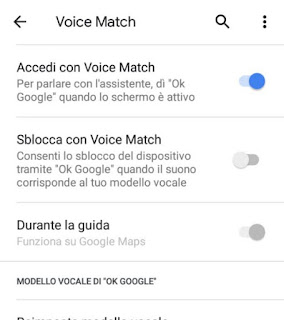
El sistema te pedirá que registres tu modelo de voz diciendo “OK Google” 4 veces.
Después de crear la plantilla, ¡estamos listos para enviar mensajes de voz!
Si nuestro smartphone no tiene una versión actualizada de la aplicación de Google, podemos actualizarla desde el enlace aquí -> Aplicaciones de Google para Android.
2) Habilitar asistente de voz en iPhone
Si usamos un iPhone, integramos el asistente de voz Siri, que nos permite enviar mensajes usando solo nuestra voz.
Si hemos deshabilitado Siri por algún motivo, o si no responde a nuestras solicitudes, verifica si Siri está activo abriendo la aplicación. Ajustesir al menú Siri y búsqueda y asegúrese de que los elementos Habilitar “Oye Siri” y Usa Siri cuando esté bloqueado incluido.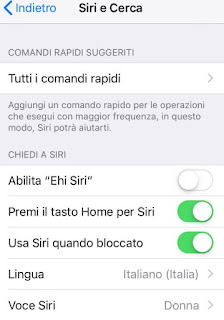
A partir de ahora, basta con decir el comando de activación Hey Siri para poner el asistente de voz en modo de escucha para poder enviar mensajes de voz.
3) Cómo enviar mensajes de voz en Android
Después de revisar el asistente de voz en su teléfono inteligente Android, puede enviar un mensaje a través de SMS o Whatasapp usando solo su voz, solo diga “Ok Google” y use una de las siguientes plantillas para redactar un mensaje:
– Enviar SMS a [Nome in rubrica]
– Enviar un mensaje [Nome utente/gruppo] con whatsapp
– Enviar un mensaje [Nome app] a [Nome utente]
Si es necesario, reemplazamos el nombre del contacto, el nombre del grupo del contacto o el nombre de la aplicación que se está utilizando.
Utilizando uno de estos modelos, el asistente de voz creará un mensaje para ti y pasados unos segundos nos pedirá que dictemos el texto o cuerpo del mensaje por voz, cuidando de decir “punto” al final. voz (el asistente dejará de recibir incluso después de 3-4 segundos de silencio).
Tras completar el mensaje, el asistente nos preguntará si queremos enviarlo inmediatamente: confirmamos diciendo sípara enviar un mensaje al contacto seleccionado o usuario/grupo presente en WhatsApp.
Además de WhatsApp, las aplicaciones de Telegram y Facebook Messenger también son compatibles.
4) Cómo enviar mensajes de voz en iPhone
Si usamos el iPhone para enviar mensajes por dictado de voz usando Whatsapp o SMS, basta con decir “Oye Siri” y usar una de las siguientes plantillas para crear un mensaje para enviar:
– Enviar un mensaje SMS a [Nome in rubrica]
– Enviar mensaje de whatsapp a [Nome utente/gruppo]
– Enviar mensaje con [Nome app] a [Nome utente]
Sustituimos el nombre del usuario, grupo o aplicación cuando sea necesario; Siri nos pedirá que dictemos el texto del mensaje a enviar.
Para dejar de recibir solo guarda silencio durante 3 segundos: en este punto Siri nos mostrará la ventana de resumen del mensaje y nos preguntará si queremos enviarlo de inmediato, solo debemos responder sí para completar el procedimiento.
cinco) recomendaciones
Enviar un mensaje de voz es realmente muy fácil y, sobre todo, seguro, especialmente en situaciones en las que absolutamente no podemos usar nuestras manos para evitar situaciones peligrosas (por ejemplo, mientras conducimos).
En este sentido, la tecnología de los asistentes de voz puede ayudar mucho: además de ser una herramienta de relajación y entretenimiento, puede reducir nuestras horas de trabajo y hacernos más productivos.
Por supuesto, no contamos con la perfección absoluta: los asistentes pueden malinterpretar una palabra o poner signos de puntuación que no previmos, pero con el tiempo se vuelven cada vez más precisos en el reconocimiento de nuestra voz, reduciendo al mínimo los errores.
Para conocer la mejor manera de usar otros comandos de voz, lo remito a nuestra guía dedicada a continuación.
LEER TAMBIÉN -> Comandos de voz de Android para hacer llamadas, leer mensajes de texto y notificaciones de voz
¿Problemas o dudas? Te ayudamos
Si quieres estar al día, suscríbete a nuestra newsletter y síguenos en Instagram. Si quieres recibir soporte para cualquier duda o problema, no dude en ponerse en contacto con nosotros en info@tecnologiaviral.com.