
Guía para crear un servidor Linux en casa para almacenar fotos, documentos y cualquier archivo que estará siempre disponible a través de Internet.
 Poca gente lo sabe, pero prácticamente todos los servidores web o de datos accesibles a través de Internet se gestionan a través del sistema operativo Linux, muy adecuado para gestionar una gran cantidad de datos en máquinas que deben permanecer siempre encendidas y que deben poder reinicie inmediatamente en caso de un problema o corte de energía.
Aunque Linux parece ser una prerrogativa de los usuarios de computadoras, nadie nos lo prohíbe.Estoy construyendo un servidor Linux con todas las funciones mediante el rediseño de una computadora de escritorio o portátil vieja.para que podamos crear un servidor de datos sencillo, un servidor DLNA o un servidor en la nube para nuestra fotografía online.
Te lo mostraremos en esta guía. como crear un servidor linux en unos simples pasos; nada particularmente difícil, solo necesitas muchas ganas de aprender algo nuevo, ya que el sistema operativo Linux es muy diferente a Windows o Mac.
Construyendo un servidor Linux en casa
Como se mencionó en la introducción, construir un servidor Linux no es tan difícil, la belleza viene después al administrarlo, optimizarlo y hacerlo lo más eficiente posible.
Para los principiantes, puede haber demasiada información que saber, pero nadie nos prohíbe crear inmediatamente nuestro propio servidor Linux y luego aprender todos los pasos necesarios para convertirnos en ingenieros de sistemas principiantes (los ingenieros de sistemas profesionales estudian durante muchos años antes de alcanzar lo suficiente para ser capaz de ejecutar servidores corporativos!).
GrabaciónR: Para facilitar la instalación, le recomendamos que conecte la computadora que será el servidor al módem a través de un cable Ethernet.
Descargue el ISO de Linux correcto
Lo primero que debe hacer es descargar Ubuntu Server ISO, la mejor distribución para principiantes, incluso en el ámbito de los servidores. empecemos Sitio del servidor de Ubuntu e inmediatamente presione el botón Descargas descarga nuestra copia.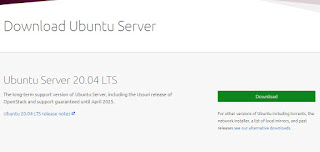
Esto comenzará a descargar un archivo ISO de aproximadamente 1 GB que se cargará rápidamente con saltos de línea. extensión FTTC y Extensión FTTH.
Al final de la descarga, prepare una unidad flash USB de al menos 2 GB, verifique que no haya archivos importantes dentro y formatéela en FAT32 utilizando el procedimiento descrito en nuestra guía. Formateo de una unidad USB: diferencia entre NTFS, FAT32 y exFAT.
Crear una unidad flash con ISO
Después de descargar el archivo ISO y preparar una unidad USB para este propósito, descargamos una herramienta gratuita. UNNetbootinindispensable para crear la clave de instalación.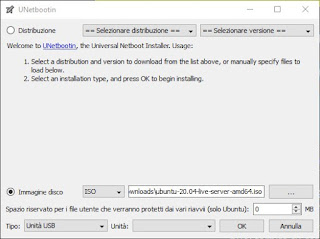
Al final de la descarga, abra el programa, haga clic junto al elemento Imagen de disco, seleccione el botón con tres puntos (…), especifique la ruta donde guardamos la imagen ISO del servidor Ubuntu, asegúrese de que esté seleccionada la unidad USB preparada hace algún tiempo, luego haga clic en el botón Aceptar. Después de unos 10-15 minutos, la unidad flash estará lista para usar, todo lo que tenemos que hacer es conectarla a la computadora seleccionada como servidor doméstico y cambiar el modo de arranque, como también se muestra en nuestra guía. Cómo cambiar el orden de arranque de la computadora.
Instalar servidor Ubuntu
Una vez arrancado el ordenador desde una unidad USB creada hace un tiempo, esperamos unos minutos a que arranque hasta llegar a la pantalla de inicio.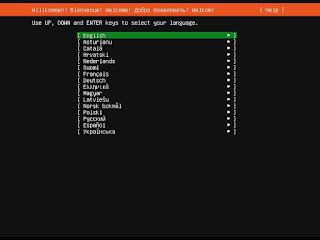
En esta pantalla tendremos que utilizar las flechas del teclado y la tecla Entrar moverse entre diferentes menús; por ejemplo, bastará con confirmar el idioma inglés para obtener el instalador en inglés.
Al presionar Enter, obtendremos la pantalla de actualización del instalador: es recomendable instalar la actualización inmediatamente seleccionando el elemento Actualizar a un nuevo instalador y confirmando con Entrar.
Al final de la actualización, elegimos cómo Diseños sonar español y desplácese hasta que pueda seleccionar un elemento Realizado abajo.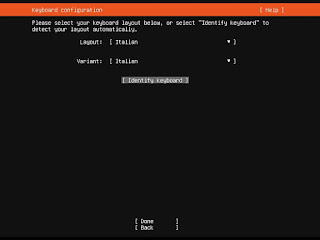
La siguiente pantalla intentará una conexión Ethernet; mejor esperar el post Realizado en la parte inferior hay una señal de que el instalador está conectado a Internet.
Nos saltamos la pantalla donde se nos pregunta por el servidor proxy (pulsando siempre en Realizado) y confirme el repositorio desde el cual Ubuntu obtendrá nuevos archivos haciendo clic también en este caso Realizado.
Llegaremos a una pantalla donde podemos elegir si usar todo el disco duro de la computadora para Ubuntu Server; asegúrese de que haya una X al lado de la entrada Usar todo el disco luego desplácese hacia atrás a la entrada Realizadoarriba de nuevo Realizado y finalmente arriba Continuar.
Ahora se abrirá una nueva pantalla donde debemos seleccionar información importante para nuestra cuenta de usuario (que también actuará como administrador).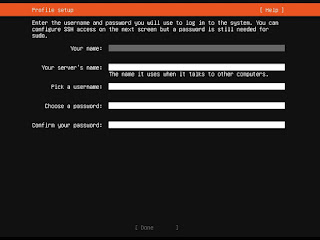
Usando la tecla TAB en el teclado, seleccionamos el nombre de usuario, el nombre del servidor, el nombre de usuario para el acceso y la contraseña (ingresada dos veces), luego confirmamos a continuación con Realizado.
En la siguiente pantalla se nos preguntará si queremos instalar OpenSSH Server: confirme con la tecla Entrar y usa la tecla TAB para volver a llamarnos Realizado.
Después de esta pantalla, se abrirá otra donde podemos seleccionar algunas de las instantáneas de Ubuntu más populares.
Si queremos crear un pequeño servidor de datos y DLNA con acceso a la nube, le recomendamos que agregue los paquetes ahora siguientenube, google-cloud-sdk y minidlna-escoand.
En la pantalla que se abrirá en cada paquete, seleccionamos Establepasemos a la voz Cerrar y finalmente arriba Realizado.
La instalación de los componentes necesarios comenzará de inmediato; puede tomar algún tiempo esperar en este punto ya que el sistema también descargará actualizaciones de seguridad y varias instantáneas seleccionadas durante la creación.
La próxima vez que reiniciemos la computadora, obtendremos una interfaz de terminal sin ningún elemento gráfico (típico de las soluciones de servidor Linux).
Guías para leer después de la instalación
Ubuntu Server no viene con una GUI, por lo que deberíamos ser lo suficientemente buenos para aprender a usar la terminal y todos los comandos que se pueden ejecutar.
Para comprender rápidamente lo que se puede hacer con Ubuntu Server, con la terminal y con todos los componentes presentes en un sistema Linux, lo invitamos a leer las siguientes guías:
Para cualquier otra forma de asistencia siempre podemos buscar en wiki de ubuntu y pregunta sobre foros de ubuntu.
recomendaciones
Crear y administrar un servidor Linux definitivamente no es algo que podamos hacer todos los días: primero necesitamos obtener algo de experiencia con este tipo de sistema, primero usando distribuciones que son más fáciles de usar y más adecuadas para el uso diario, y solo después de unos años. sumérgete en una distribución de servidor.
Si buscamos sistemas Linux más fáciles de usar, le recomendamos que lea nuestras guías. Linux Mint: una distribución de Linux al alcance de todos y Guía de Ubuntu 20.04: instalación, configuración y uso.
¿Problemas o dudas? Te ayudamos
Si quieres estar al día, suscríbete a nuestra newsletter y síguenos en Instagram. Si quieres recibir soporte para cualquier duda o problema, no dude en ponerse en contacto con nosotros en info@tecnologiaviral.com.