
Aplicaciones y formas de transferir fotos y archivos desde un teléfono inteligente Android o iPhone a una computadora con Linux
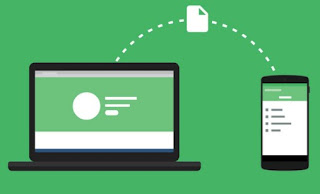 Decidimos utilizar Linux de forma permanente en nuestro PC, dada su ligereza y gran personalización, sin olvidar su mayor seguridad que cualquier otro sistema operativo propietario. Desafortunadamente, en otros sistemas, podríamos conectar rápidamente un teléfono inteligente incluso sin un cable, usando una conexión inalámbrica y algunos programas o herramientas especiales integrados. Si también queremos obtener el mismo resultado en nuestra distribución GNU/Linux favorita, estamos en la guía correcta: aquí le mostraremos cómo conectar su teléfono inteligente a su teléfono de forma inalámbrica y Cómo transferir archivos de forma inalámbrica entre un teléfono inteligente y una computadora Linux. Le mostraremos diferentes formas de lograr esta funcionalidad, ya sea que esté utilizando un teléfono inteligente Android o un iPhone.
Cómo transferir archivos de forma inalámbrica entre teléfonos inteligentes y Linux
Para transferir rápidamente un archivo desde un teléfono inteligente a una PC con Linux (y viceversa), recomendamos utilizar uno de los métodos que se enumeran a continuación. Hemos elegido solo los métodos más simples y rápidos para que incluso los usuarios novatos de Linux puedan transferir archivos sin ningún problema.
Telegrama (Android y iOS)
Actualmente creemos que esta es la forma más fácil y rápida de transferir uno o más archivos desde un teléfono inteligente a una PC con Linux y viceversa. Para usar este método, simplemente descargue la aplicación Telegrama en nuestro teléfono inteligente androide o eniPhonesluego descarga el programa oficial Telegrama para Linux (compatible con cualquier distribución, incluida Ubuntu). 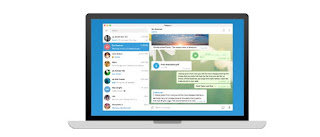
En primer lugar, abrimos la aplicación en nuestro smartphone e iniciamos sesión introduciendo nuestro número de teléfono móvil y esperando a que llegue un SMS con un código de confirmación. Después de iniciar sesión, podemos ir a nuestra computadora Linux: abra la aplicación Telegram, ingrese el mismo número de teléfono que se usó en el teléfono, luego ingrese el código de acceso proporcionado directamente por la aplicación del teléfono inteligente (debemos recibir una notificación con un código de inserción) . Después de ingresar el código, las dos aplicaciones de Telegram se sincronizarán y podremos usarla para transferir archivos rápidamente entre el teléfono inteligente y la PC.
En este sentido, abrimos un chat. Mensajes guardados en uno de los dos dispositivos, seleccione el icono del clip y seleccione el botón si es necesario Archivo. Se abrirá el gestor de archivos integrado en Telegram (en móvil) o Explorador de archivos (en PC), con el que será posible seleccionar un archivo o archivos para guardar en este chat personal (y privado): nadie puede ver que guardamos sobre esto). Una vez subido el archivo, lo único que tenemos que hacer es abrir el chat. Mensajes guardados en otro dispositivo para que podamos descargar rápidamente el archivo o archivos que queríamos transferir.
AirDroid (Android y iOS)
Uno de los mejores servicios para la transferencia inalámbrica de archivos entre teléfonos inteligentes y Linux es AirDroiddisponible para androide y iOS (Para usar esta aplicación, asegúrese de que los dispositivos estén conectados a la misma red Wi-Fi). 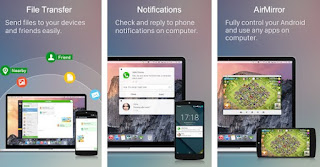
Una vez que la aplicación está instalada en nuestro teléfono inteligente, vaya a una PC con Linux, abra cualquier navegador web y vaya a la página Sitio web de AirDroid. Aquí hay disponible un código QR, que necesitaremos escanear con nuestra aplicación móvil para poder conectarnos rápidamente (solo use la cámara incorporada). Una vez conectado, tendremos acceso a todas las carpetas del dispositivo móvil para poder transferir rápidamente cualquier archivo de un dispositivo a otro sin utilizar ningún cable.
Sweech (Android)
Si usamos un smartphone Android, podemos usar la aplicación Cambiaruno de los mejores de su tipo. 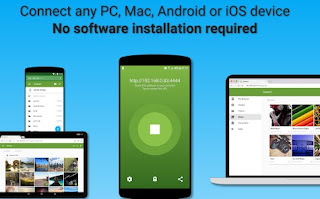
Conectando el smartphone y el PC Linux a la misma red Wi-Fi, podremos controlar todo el espacio del teléfono para poder transferir rápidamente fotos, vídeos, imágenes, música y documentos sin necesidad de utilizar un cable. .
Conectar un teléfono inteligente y una PC es realmente muy simple: abrimos una aplicación en nuestro teléfono e iniciamos un servicio para obtener una dirección web (copia o nota); Ahora vayamos a una computadora con Linux, abra cualquier navegador web e ingrese la dirección proporcionada por la aplicación. Se abrirá la interfaz de gestión del smartphone, con la que podremos acceder a todas las carpetas presentes en la memoria interna (y en cualquier tarjeta microSD presente) para poder mover archivos de cualquier tipo a una velocidad muy superior a Bluetooth.
Conexión KDE (Android)
Siempre para dispositivos android también podemos usar la aplicación Conexión KDE Establezca una conexión entre su teléfono inteligente y una PC con Linux (conectada a la misma red Wi-Fi). 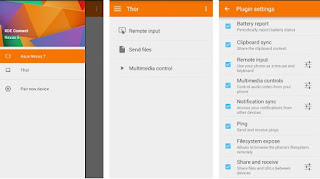
Después de instalar la aplicación en el teléfono, vaya a una computadora con Linux (posiblemente ubuntu) e instale las siguientes extensiones de navegador: Integración con GNOME Shell (cromo) y Integración con GNOME Shell (Zorro de fuego). Después de agregar, instale la extensión para el sistema operativo llamada conexión gs (solo funciona con el entorno GNOME Shell); en la página web hacemos clic Agregar y activa el botón que aparecerá levantándolo SOBRE.
Verifiquemos el menú en la esquina superior derecha del sistema operativo: aparecerá un nuevo elemento, es decir. Dispositivos móviles. 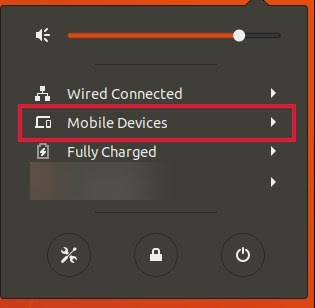
Al pulsar sobre él, veremos que nuestro smartphone está listo para emparejarse (obviamente, tendremos que dejar abierta la aplicación KDE Connect). Ahora vaya al teléfono inteligente, haga clic en el nombre de la computadora, luego en Solicitar enlace. Aparecerá una notificación en la PC con la huella digital del dispositivo que pretende emparejar: solo presione Llevar para establecer una conexión.
Para transferir archivos desde su teléfono inteligente a su PC con Linux, simplemente abra la aplicación KDE Connect y seleccione Enviar archivospara que pueda navegar a través de las carpetas de su dispositivo y elegir qué archivo o archivos enviar a su computadora.
recomendaciones
Si nos hemos cambiado a Linux y no tenemos intención de volver a Windows, podemos hacernos la vida más “cómoda” utilizando alguno de los métodos descritos anteriormente para conectar un smartphone y un ordenador para transferir archivos sin necesidad de cable ni del propietario. de un programa de control. Sin duda Telegram sigue siendo el método más eficiente y rápido dado que es bidireccional y funciona incluso sin dos dispositivos conectados a la misma red Wi-Fi (aunque es deseable conseguir la máxima velocidad).
Si buscamos las mismas características en Windows, lo invitamos a leer nuestra guía para Programas para controlar Android desde PC y transferir datos (vía wifi o USB). Si por el contrario quieres compartir la pantalla de tu smartphone en tu PC, podemos leer nuestro artículo sobre cómo Mira la pantalla de Android en la PC y úsala (sin root).
¿Problemas o dudas? Te ayudamos
Si quieres estar al día, suscríbete a nuestra newsletter y síguenos en Instagram. Si quieres recibir soporte para cualquier duda o problema, no dude en ponerse en contacto con nosotros en info@tecnologiaviral.com.