
Cómo liberar espacio en una unidad USB, tarjeta SD, unidad o disco duro para restaurar toda la capacidad disponible y formatearla sin errores
 Si nuestro pen o unidad USB o tarjeta SD o cualquier otro dispositivo externo o interno que se pueda conectar al PC como unidad adicional no funciona perfectamente, podemos intentarlo. unidad de “limpieza” y, por lo tanto, borrando todo lo que contiene, eliminando todas las particiones y, esencialmente, formateando completamente la unidad.
El método que explicamos en este artículo es definitivo y decisivo en el sentido de que funciona incluso si no puede formatear la unidad USB de la forma estándar (es decir, desde el menú de propiedades que aparece cuando hace clic con el botón derecho en el icono de la unidad).
Es más borrar el espacio de una unidad USB o tarjeta SD le permite restaurar la capacidad total real si la detección de capacidad disponible es incorrecta.
Este truco le permite eliminar particiones de disco, si las hay, incluso aquellas que no se pueden eliminar con herramientas normales, como la herramienta de administración de discos integrada en Windows.
Este proceso borra completamente la tabla de particiones del disco y le permite formatear la unidad USB o la tarjeta SD.
LEA TAMBIÉN: Repare la unidad flash rota que no se abre en la PC
En primer lugar, tenga en cuenta que este proceso borra por completo la unidad seleccionada, por lo que debe tener mucho cuidado para especificar la unidad correcta.
Luego abra una ventana del símbolo del sistema como administrador.
En Windows 10 u 8.1, simplemente puede hacer clic con el botón derecho en el botón Inicio y seleccionar “Símbolo del sistema (administrador)“.
Sin embargo, en Windows 7 puede encontrar “Línea de comando” en el menú de inicio.
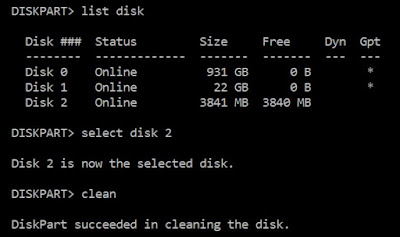
Conecte una unidad USB, una tarjeta SD o cualquier otra unidad que deba borrarse y formatearse por completo a su computadora e ingrese los siguientes comandos, presionando Enter después de cada uno.
discparte
Luego aparecerá una lista de dispositivos conectados.
lista de discos
Para reconocer el disco que se está borrando, identifíquelo por su número.
No mezcles los discos en este punto o borrarás el incorrecto.
Para configurarlo basta con fijarse en la capacidad indicada, por lo que si tenemos una memoria USB de 16 GB, deberíamos poder encontrarla fácilmente.
Una vez que sepa el número de disco, ingrese el siguiente comando:
seleccione el número de disco
Reemplace # con el número correcto.
Dominio discparte ahora ha seleccionado la unidad, por lo que para borrar completamente la tabla de particiones de la unidad USB o tarjeta SD, escriba el siguiente comando y presione Entrar:
limpio
Cierre la ventana del símbolo del sistema para continuar.
NOTA. Antes de ejecutar el comando de limpieza, es posible que deba eliminar la protección contra escritura de la unidad USB con el comando:
atributos de disco borrar solo lectura
Particionar y formatear disco
Después de la limpieza, puede formatear la unidad para poder usarla.
Luego puede usar el comando diskpart, o más fácil, use la herramienta Administración de discos de Windows.
Usando la línea de comando después limpioEjecute los siguientes comandos y presione Entrar después de cada uno:
crear particiones primarias
activo
formato fs=ntfs label=”dar nombre”
en fs= también puedes seleccionar fat32 o fat16.
Finalmente, ejecute el comando Asignar y salir
Si prefiere usar una interfaz gráfica, puede iniciar Administración de discos en Windows 10 u 8.1 haciendo clic en el botón Inicio y buscando Administración de discos.
En Windows 7, presione las teclas Windows + Rimprimir diskmgmt.msc en la ventana Ejecutar que aparece y presione Entrar.
En Administración de discos, verá diferentes secciones y puede hacer clic en el botón espacio sin asignar y selecciona “Nuevo volumen sencillo” para crear una partición en el disco y formatearlo con el sistema de archivos ntfs o fat32.
De forma predeterminada, Windows crea una partición para todo el disco, lo cual está bien.
LEA TAMBIÉN: Cómo formatear pendrives y discos duros: la diferencia entre NTFS, FAT32 y FAT
¿Problemas o dudas? Te ayudamos
Si quieres estar al día, suscríbete a nuestra newsletter y síguenos en Instagram. Si quieres recibir soporte para cualquier duda o problema, no dude en ponerse en contacto con nosotros en info@tecnologiaviral.com.