
Actualizado el 17 de noviembre de 2026
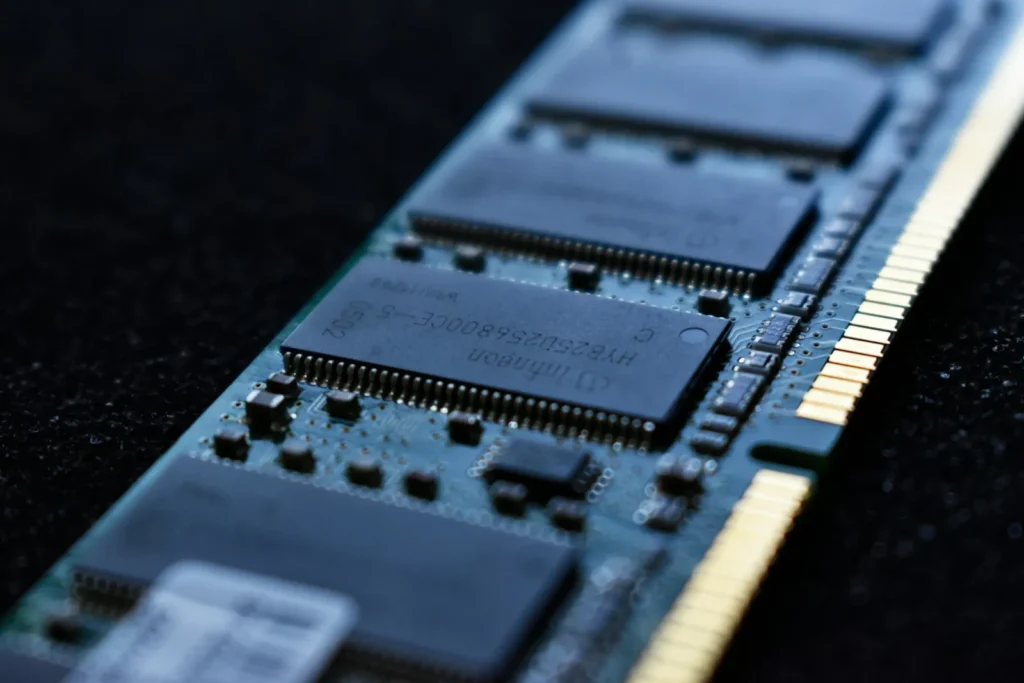
Para comprobar la RAM en Windows pulsa Win+R, escribe mdsched.exe y elige «Reiniciar ahora y comprobar si existen problemas»; el equipo se reinicia, analiza la memoria y te muestra el resultado al volver al escritorio.
Los cuelgues aleatorios, las pantallas azules, los programas que se cierran solos o los archivos que se corrompen sin motivo pueden deberse a una memoria defectuosa. Esta guía explica cómo usar la herramienta incluida en Windows 10 y 11, cómo leer sus resultados, cuándo conviene usar MemTest86 y qué hacer si se detectan errores.
Resumen en 30 segundos
- La herramienta se abre con Win+R y el comando mdsched.exe, y funciona al reiniciar el equipo.
- Puedes elegir entre el modo básico, el estándar y el extendido, que es el más exhaustivo y tarda más.
- El resultado aparece como notificación o en el Visor de eventos, buscando MemoryDiagnostics-Results.
- Para una prueba más completa, MemTest86 y MemTest86+ arrancan desde un USB, fuera de Windows.
- Si hay errores, prueba los módulos de uno en uno para identificar el defectuoso y sustitúyelo.
1. Señales de que tu RAM puede estar fallando
Un módulo de memoria averiado no suele dejar de funcionar de golpe: da síntomas intermitentes que se confunden con fallos de software. Los más típicos son las pantallas azules con códigos distintos cada vez, los reinicios espontáneos, los cierres de programas sin aviso, la corrupción de archivos al guardarlos y los bloqueos durante tareas exigentes, como jugar o editar vídeo.
Antes de culpar a la RAM, descarta lo habitual: haz un análisis con tu antivirus, actualiza los controladores y comprueba que el disco no tiene errores. Si los fallos persisten y no hay una causa clara, la memoria es la siguiente sospechosa y la prueba es gratuita.
2. Cómo abrir el Diagnóstico de memoria de Windows
La herramienta viene incluida en Windows 10 y 11 y no requiere instalar nada. Hay dos formas de abrirla:
- Pulsa Win+R, escribe
mdsched.exey pulsa Intro. - O bien escribe «Diagnóstico de memoria de Windows» en el buscador del menú Inicio.
Aparecerá una ventana con dos opciones: Reiniciar ahora y comprobar si existen problemas o Comprobar si existen problemas la próxima vez que inicie el equipo. Guarda tu trabajo antes de elegir la primera, porque el equipo se reiniciará de inmediato. La prueba se ejecuta fuera de Windows, en una pantalla azul con letras que no debe asustarte: es lo normal.
3. Modos de prueba y cuánto tarda
Una vez comenzado el análisis, pulsa F1 para acceder a las opciones. Hay tres niveles de prueba:
- Básica: unas pocas pasadas, rápida pero menos detallada.
- Estándar: es el modo por defecto, con más pruebas.
- Extendida: la más completa, que repite las pruebas y puede tardar bastante tiempo según la memoria instalada.
También puedes activar o desactivar la caché del procesador y fijar el número de pasadas. Para una duda razonable sobre la RAM, lo recomendable es el modo extendido y dejarlo trabajando mientras no usas el equipo, por ejemplo por la noche. La barra de progreso te muestra el avance y el estado, y al terminar el equipo vuelve a arrancar Windows solo.
4. Cómo ver los resultados
Al volver al escritorio, Windows muestra una notificación con el resultado. Si no la ves, o desaparece, puedes consultarla así:
- Abre el Visor de eventos desde el menú Inicio.
- Entra en Registros de Windows > Sistema.
- Pulsa Buscar a la derecha y escribe MemoryDiagnostics-Results.
El mensaje dirá o bien que no se detectaron errores de memoria o bien que se han detectado errores de hardware. Ten en cuenta que esta herramienta es sencilla: un resultado limpio es buena señal, pero no garantiza al cien por cien que la RAM esté sana, sobre todo si el fallo es intermitente.
5. MemTest86 y MemTest86+: una prueba más a fondo
Si Windows no encuentra nada pero sigues con problemas, usa un programa externo. MemTest86, de PassMark, tiene una versión gratuita, y MemTest86+ es un proyecto de código abierto. Ambos se graban en un pendrive y arrancan sin sistema operativo, de modo que acceden a la memoria sin interferencias.
El proceso: descarga el programa desde la web oficial, grábalo en un USB con la herramienta que incluye, reinicia el equipo, elige el USB en el menú de arranque y deja que complete varias pasadas. Si aparece aunque sea un solo error en rojo, hay un problema real. Es recomendable ejecutar al menos varias pasadas completas antes de dar el resultado por bueno.
6. Qué hacer si se detectan errores
Si la prueba falla, sigue este orden antes de comprar nada. Primero, desactiva el perfil XMP o EXPO en la BIOS si lo tenías activado: una frecuencia demasiado ambiciosa puede provocar errores aunque los módulos estén bien, y con las velocidades de serie se descarta. Segundo, reasienta los módulos: apaga, desenchufa, retíralos y vuélvelos a colocar hasta oír el clic de los anclajes. Tercero, prueba los módulos de uno en uno en la misma ranura, y después el que sobreviva en otra, para saber si falla el módulo o la ranura de la placa.
Si un módulo da error en cualquier ranura, hay que sustituirlo; la RAM no se repara. Consulta la garantía del fabricante, que suele ser larga. Si el problema es la ranura, la placa base es la que necesita revisión. Para más ayuda, tienes guías en nuestra sección de hardware.
7. Elegir una RAM compatible al sustituirla
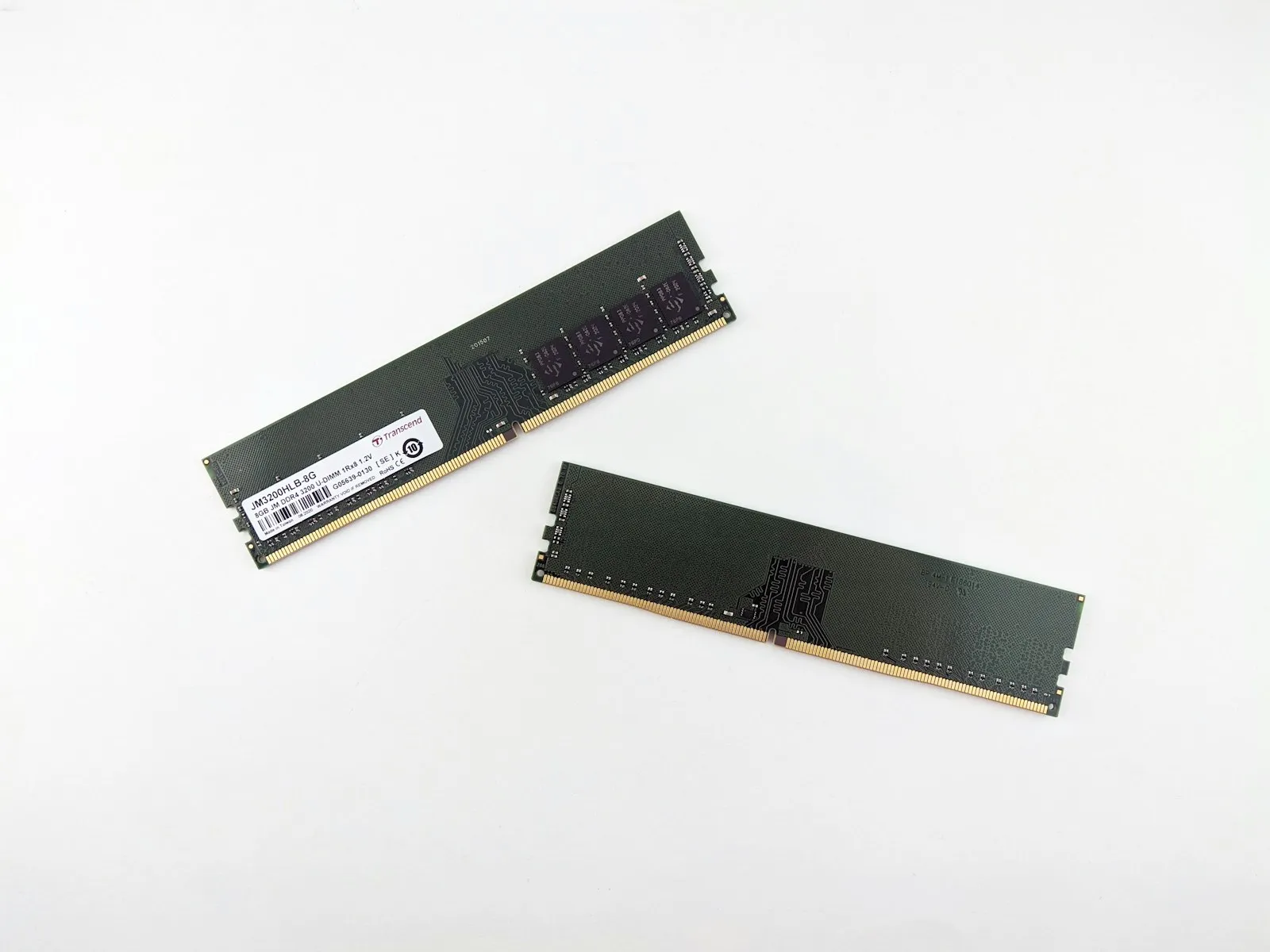
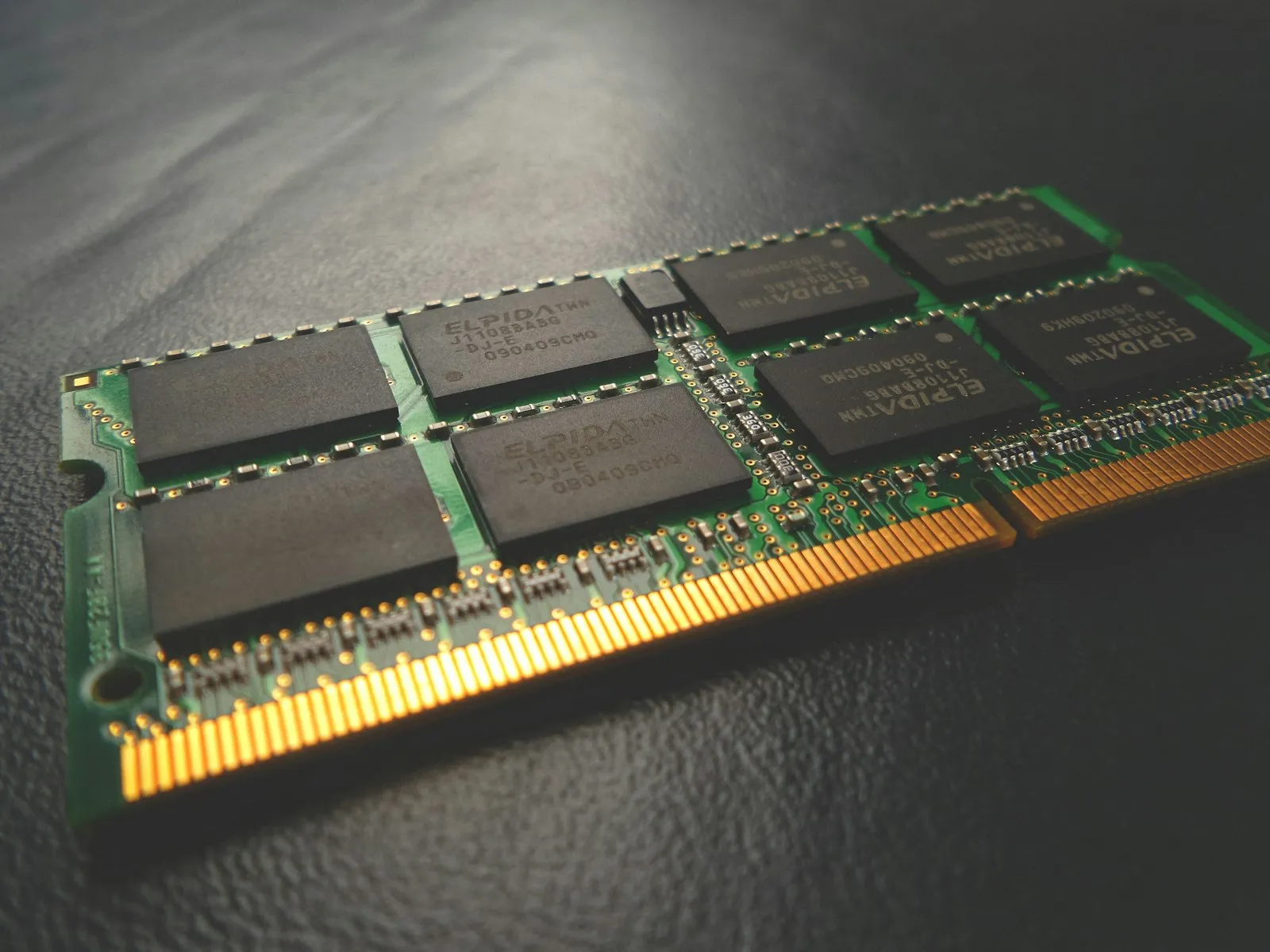
Antes de comprar, comprueba qué tipo admite tu equipo: DDR4 y DDR5 no son intercambiables, ni son compatibles entre sí las ranuras. Los portátiles usan formato SODIMM, más corto que el DIMM de los sobremesa. Mira en el manual de la placa o del portátil la capacidad máxima y la velocidad soportada, y, si puedes, instala dos módulos iguales para que funcionen en doble canal. Revisa también la lista de memorias compatibles de tu placa. Si el equipo es antiguo, puede que sea buen momento de plantearte una actualización; en nuestra sección de PC encontrarás ideas.
Selección de productos: memorias RAM para sustituir un módulo defectuoso
Si tu prueba confirma un fallo, estas tres memorias actuales cubren los casos más habituales.
Kingston FURY Beast DDR5
Un kit de memoria DDR5 para sobremesa moderno, con disipador y perfil de overclock sencillo.
Corsair Vengeance LPX DDR4
Una memoria DDR4 muy extendida para sobremesa, ideal para renovar equipos de generaciones anteriores.
Crucial SODIMM DDR4
Un módulo en formato portátil para ampliar o sustituir la memoria de un ordenador portátil compatible.
Preguntas frecuentes
¿Cuánto tarda la prueba de memoria de Windows?
Depende de la capacidad y del modo. El básico es rápido y el extendido puede tardar bastante más; lo mejor es dejarlo trabajando sin usar el equipo.
¿Puede la RAM fallar sin dar errores en la prueba?
Sí, sobre todo si el fallo es intermitente. Si persisten los síntomas, repite con MemTest86 y varias pasadas.
¿Es seguro ejecutar el Diagnóstico de memoria?
Sí, no modifica tus archivos. Solo escribe y lee datos de prueba en la memoria. Guarda tu trabajo, porque el equipo se reinicia.
Este artículo contiene enlaces de afiliado: si compras a través de ellos puedo recibir una pequeña comisión, sin coste extra para ti. Como afiliado de Amazon, obtengo ingresos por las compras adscritas.

