Actualizado el 11 de noviembre de 2026
Para configurar el correo de Aruba en un iPhone o iPad añade una cuenta en la app Correo con la opción «Otra», escribe tu dirección completa como usuario y usa los servidores seguros de Aruba: imaps.aruba.it (puerto 993) para recibir y smtps.aruba.it (puerto 465) para enviar si tu buzón es de dominio propio.
Aruba es un proveedor de hosting y dominios de origen italiano que también tiene clientes en España, sobre todo autónomos y pequeñas empresas con un buzón asociado a su dominio. Esta guía explica el proceso de forma ordenada, distingue los dos tipos de buzón que existen y aclara qué ocurre con el correo certificado (PEC), que es un servicio italiano sin equivalente directo aquí.
Resumen en 30 segundos
- Hay dos casos: buzón de tu propio dominio (tu@tudominio.es) y buzón gratuito de Aruba (@aruba.it), con servidores distintos.
- El usuario es siempre la dirección de correo completa y la autenticación es por contraseña.
- Usa conexión segura (SSL/TLS) y no las opciones sin cifrar.
- Para IMAP en un dominio propio, el servicio debe estar activo en tu contrato.
- La PEC es un sistema italiano: en España se usan otros mecanismos para comunicaciones con validez legal.
1. Qué tipo de buzón tienes
Antes de tocar el iPhone conviene saber si tu cuenta es de dominio propio o una cuenta gratuita de Aruba. En el primer caso la dirección tiene tu nombre de dominio detrás de la arroba. En el segundo termina en aruba.it o technet.it. Los servidores cambian según el tipo, así que si pones los datos equivocados la app no conectará.
También necesitas tener a mano la contraseña del buzón. Si no la recuerdas, restablécela primero desde el panel de gestión de Aruba y pruébala en el webmail para confirmar que funciona.
2. Datos de servidor que necesitas
Según la documentación oficial de Aruba, estos son los parámetros con cifrado SSL/TLS:
- Buzón de dominio propio: entrante IMAP imaps.aruba.it, puerto 993; entrante POP3 pop3s.aruba.it, puerto 995; saliente SMTP smtps.aruba.it, puerto 465.
- Buzón gratuito (@aruba.it): IMAP imap.aruba.it, puerto 993; POP3 pop3.aruba.it, puerto 995; saliente smtp.aruba.it, puerto 465.
La autenticación es siempre por contraseña, con la dirección completa como nombre de usuario, y el servidor de salida exige identificación. Aruba recuerda además que la conexión segura requiere al menos TLS 1.2 en el cliente, algo que cumple cualquier iPhone actual.
3. Cómo añadir la cuenta en el iPhone o iPad
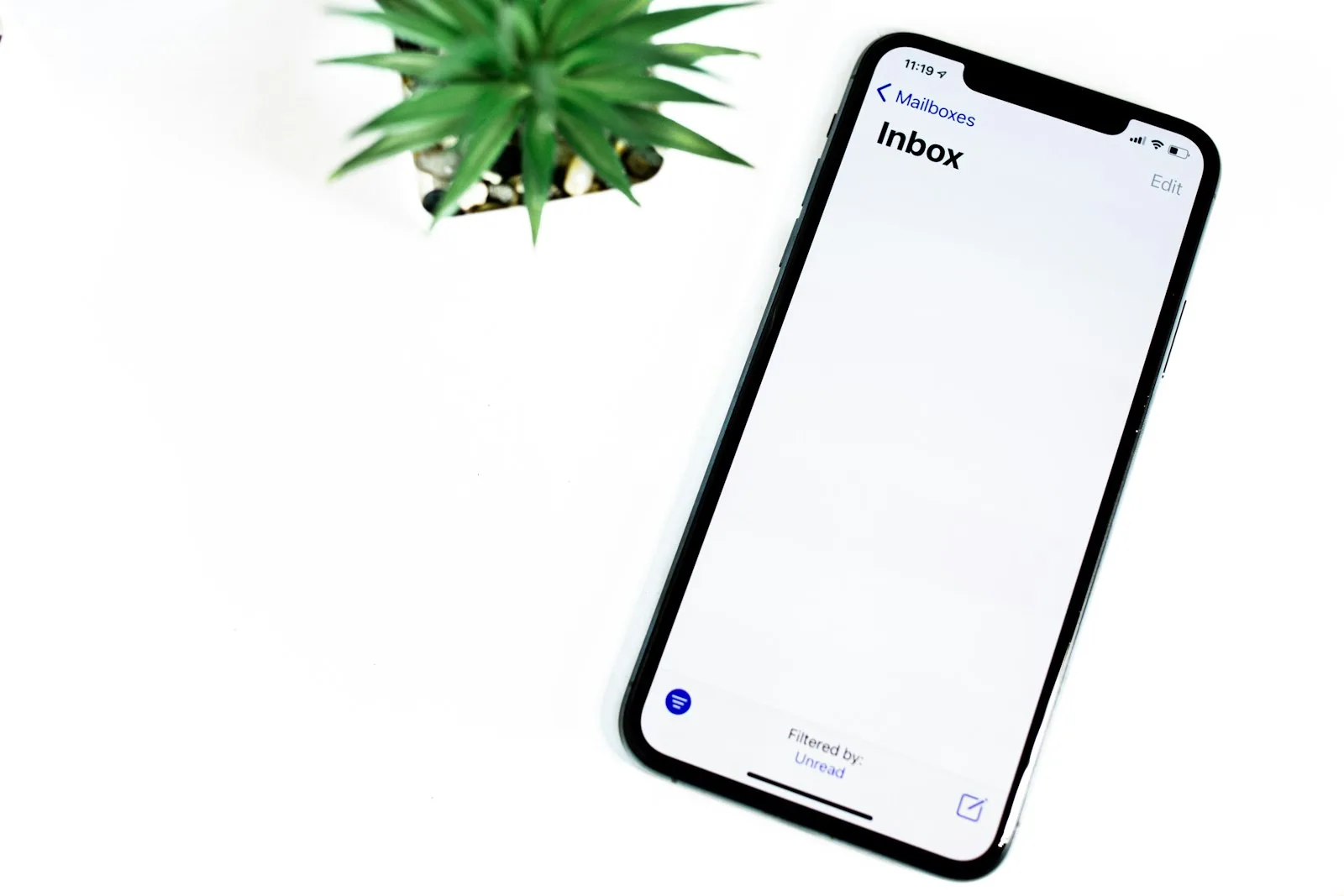
Las rutas de menú cambian un poco entre versiones de iOS y iPadOS, pero la idea es la misma. En las versiones más recientes, los ajustes de la app Correo están dentro del apartado de Apps de Ajustes.
- Abre Ajustes y entra en el apartado de Correo (en las versiones más recientes, dentro de Apps).
- Pulsa Cuentas de correo y después Añadir cuenta.
- Elige «Otra» y luego «Añadir cuenta de correo».
- Escribe tu nombre, la dirección completa, la contraseña y una descripción, y pulsa Siguiente.
- Selecciona IMAP como tipo de cuenta, que es lo recomendable para ver lo mismo en todos tus dispositivos.
- Rellena el servidor de correo entrante con el nombre de host, el usuario (tu dirección completa) y la contraseña.
- Rellena el servidor de correo saliente con el SMTP de Aruba y los mismos datos de acceso.
- Pulsa Siguiente, deja marcado Correo y guarda.
Si el iPhone dice que no puede verificar la cuenta, repasa que el nombre del servidor esté bien escrito y que uses la dirección completa como usuario. Si necesitas ayuda con otras cuentas o con el correo en el móvil, tienes más guías en la sección de Apple.
4. Ajustes avanzados que conviene revisar
Una vez creada la cuenta, entra de nuevo en ella y abre Avanzado. Comprueba que el puerto entrante es el 993 con SSL activado y que el saliente usa el 465 también con SSL. Es aquí donde se corrigen la mayoría de errores: si la app se queda en «Obteniendo correo» o no manda mensajes, casi siempre hay un puerto mal puesto o el SSL desactivado.
También puedes decidir qué hacer con los mensajes eliminados y cada cuánto se descargan. Para el trabajo diario, activar la recepción automática y las notificaciones es lo más cómodo, aunque gaste algo más de batería.
5. Si no consigues conectar
- Contraseña rechazada: entra al webmail de Aruba desde un navegador; si ahí tampoco funciona, el problema es la contraseña.
- IMAP desactivado: en buzones de dominio propio, el servicio IMAP debe estar activo en tu dominio; si no lo está, usa POP3 o actívalo desde el panel.
- No se envía: verifica el servidor saliente, su puerto y que el usuario se haya rellenado también en esa sección.
- Puerto bloqueado: algunas redes limitan ciertos puertos; prueba con datos móviles para descartarlo.
- Remitentes de otra cuenta: si envías con otra dirección a través de Aruba, primero hay que habilitar los remitentes alternativos en el panel.
6. Qué pasa con la PEC en España
El correo certificado italiano (PEC) es un servicio que tiene validez legal en Italia y que Aruba también ofrece. En España no existe un equivalente exacto con el mismo nombre. Para comunicaciones con la Administración se usan las notificaciones electrónicas y la Dirección Electrónica Habilitada única (DEHú), y para enviar un texto con constancia legal entre particulares o empresas existen servicios de burofax y de correo electrónico certificado ofrecidos por distintos proveedores. Si tu buzón de Aruba incluye una cuenta PEC, ten en cuenta que sus parámetros de configuración son distintos de los de un buzón normal y deben consultarse en la ayuda específica de Aruba.
7. Seguridad y buenas prácticas
Usa una contraseña larga y exclusiva, no la repitas en otros servicios y activa el bloqueo del iPhone con Face ID, Touch ID o un código sólido. Evita conectarte a redes wifi públicas sin protección si manejas correo de trabajo, y no uses nunca las conexiones sin cifrar, aunque la app te las permita. Si pierdes el teléfono, cambia la contraseña del buzón desde el panel de Aruba lo antes posible.
Para el correo del trabajo, un iPhone con batería de sobra y una buena protección marcan la diferencia; si quieres cambiar de móvil, revisa antes la sección de móviles.
Selección de productos para trabajar con el correo en el móvil
Si gestionas el correo del negocio desde el iPhone o el iPad, estos accesorios actuales ayudan a trabajar más cómodo y sin quedarte sin batería.
Anker Power Bank
Batería externa para no quedarte sin móvil durante la jornada; hay modelos con USB-C.
Apple AirPods Pro 3
Auriculares con cancelación de ruido para llamadas y videollamadas de trabajo.
Logitech MX Keys Mini
Teclado compacto inalámbrico para escribir correos largos desde el iPad.
Preguntas frecuentes
¿Qué servidor uso para recibir el correo de Aruba?
En un buzón de dominio propio, imaps.aruba.it por el puerto 993 con IMAP. En un buzón gratuito de Aruba, imap.aruba.it por el mismo puerto.
¿IMAP o POP3?
IMAP, si quieres que el correo se sincronice entre el móvil, el ordenador y el webmail. POP3 descarga los mensajes y puede dejarlos solo en un dispositivo.
¿Puedo configurar la PEC de Aruba igual?
No, porque la PEC tiene sus propios parámetros. Consulta la ayuda oficial de Aruba para ese servicio.
Este artículo contiene enlaces de afiliado: si compras a través de ellos puedo recibir una pequeña comisión, sin coste extra para ti. Como afiliado de Amazon, obtengo ingresos por las compras adscritas.