
Cómo resolver el problema de redireccionar (interceptar) el navegador a sitios distintos a los solicitados, o cuando no se abren
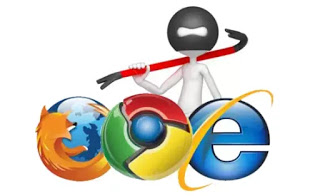 Después de instalar el programa o después de una advertencia sobre malware por parte de un antivirus que elimina la infección, o incluso después de ver muchos sitios no completamente limpios, puede surgir un problema: algunos sitios que no abren ni cargan páginas diferentes… Este es un error más común de lo que cree, técnicamente llamado Piratería del navegador que literalmente significa secuestro del navegador.
En la práctica, el navegador, y luego Chrome, Firefox u otros, responde a las solicitudes del usuario en la computadora con diferentes respuestas personalizadas por el programa o virus que infectó la computadora. Por lo tanto, se le pide que visite un sitio como facebook.com y no abre devuelve el error 404 u otro sitio se abreposiblemente similar o con toda la publicidad. Si esto es un problema, veamos Como arreglarlo y asegúrese de que los sitios se abran correctamente cuando están en línea, sin redireccionamientos extraño.
Primero, es importante comprender si el problema ocurre con un solo sitio o con todos, luego con un navegador específico o con todos.
Obviamente, si no se abre ningún sitio, es una buena idea verificar si su conexión a Internet está funcionando.
En otro artículo, vimos qué hacer si no hay conexión a Internet.
Si un sitio está fuera de línea o muestra una página de error 404, puede verificar si este sitio está fuera de línea para todos o solo para nosotros usando algunas herramientas.
Además, otra verificación que debe hacerse es asegurarse de que el sitio que está intentando abrir no esté oculto en España, posiblemente porque publica contenido prohibido, que también puede estar relacionado con derechos comerciales (por ejemplo, sitios con retransmisión de fútbol).
Por eso, en otro artículo, vimos cómo abrir todos los sitios bloqueados u ocultos.
Ahora que nos hemos asegurado de que el problema no se vea afectado por factores externos, veamos ahora las causas que pueden provocar redireccionamientos de sitios web a otros sitios o páginas de error 404.
LEER TAMBIÉN: ¿Qué significa el error si el sitio no se abre o no se carga en el navegador?
uno) Presencia proxy
Si se ha activado malware en una PC, sus efectos pueden persistir incluso después de eliminar y limpiar el virus. Uno de estos efectos puede ser la adición de un proxy que redirige la conexión a sitios web. Un servidor proxy es un servidor al que el navegador dirige las solicitudes, y si este servidor fuera el servidor de un pirata informático, podría conducir a la navegación a través de los sitios definidos por él.
Para asegurarse de que no haya un proxy activo en Windows, vaya a Panel de control> Redes e Internet> Centro de redes y recursos compartidos, luego haga clic en en la esquina inferior izquierda de la ventana Opciones de Internet, vaya a la pestaña Conexiones, Prensa Configuración de LAN y asegúrese de que la opción del servidor proxy esté inactiva y vacía.
2) DNS modificado
Por las mismas razones descritas anteriormente, los servidores DNS pueden haber cambiado.
Para comprobarlo, sube Panel de control> Redes e Internet> Centro de redes y recursos compartidos, luego haga clic en el enlace en el medio de su red Ethernet o Wi-Fi y vaya a Propiedad… O haga clic en el enlace de la izquierda Cambiar la configuración del adaptador y luego usando el botón derecho del mouse en la tarjeta de red utilizada para navegar a Propiedad… Elegir Protocolo de Internet versión 4 y haga clic en Propiedad… Asegúrese de que los campos DNS primario y secundario estén vacíos o que haya direcciones que hayamos reconocido.
3) Archivo de hosts
El archivo de hosts es un archivo de sistema de Windows muy oculto que a menudo es el objetivo de malware, ya que es responsable de reenviar direcciones IP personalizadas. Es un archivo de texto que se puede utilizar para anular DNS y asignar diferentes direcciones a sitios web.
Por ejemplo, escribe algo como:
www.google.com www.TecnologiaViral.com
Para llamar a TecnologiaViral.com cada vez que intente abrir google. Para verificar los archivos del host, debe abrir la siguiente carpeta:
C: Windows System32 drivers etc. Haga clic derecho en el archivo llamado Hospedadoreshacer Abrir con y seleccione Block de notas… Si hay más líneas que un # delante (que parece un manual de usuario), bórrelas todas y guarde.
4) Extensiones de navegador
Si el problema de redireccionamiento solo ocurre en Chrome o solo en Firefox, definitivamente es una extensión instalada. Luego intente abrir su navegador sin descargar ninguna extensión y verifique si funciona. Luego, desactive todas las extensiones y vuelva a activarlas de forma selectiva hasta que se encuentre al culpable. En Chrome, puede administrar las extensiones presionando la tecla de tres puntos en la esquina superior derecha y luego en Más herramientas> Extensiones … En Firefox, presione la tecla de tres líneas en la parte superior derecha y luego hacia arriba Componentes adicionales…
cinco) Eliminar archivos temporales del navegador y restablecerlo
Si el problema persiste solo en Chrome o solo en Firefox, puede intentar realizar un restablecimiento completo.
En otro artículo, encontrará una guía sobre cómo restablecer Chrome, Firefox e Internet Explorer a sus configuraciones predeterminadas, lo cual es muy fácil ya que el navegador tiene un restablecimiento con un solo clic y correcciones de errores integradas. Si no desea restablecer, puede intentar borrar su caché, cookies y archivos temporales, lo que podría funcionar si el problema es que no puede abrir algunos sitios regulares.
6) Escanear en busca de virus
Para asegurarse de que un virus no esté activo en su computadora, se recomienda que ejecute un análisis de virus gratuito inmediatamente con el software antivirus MalwareBytes.
Si se encuentra algún malware o si Malwarebytes no puede completar el análisis, le recomiendo seguir la guía para eliminar el malware de una computadora infectada.
7) Utilice Hijackthis
Este paso es para personas más experimentadas que pueden usar esta pequeña herramienta capaz de detectar cualquier cosa cargada por Windows con la capacidad de reconocer elementos maliciosos.
Lea la guía de Hijackthis para obtener más información.
LEER TAMBIÉN: Cambiar la configuración del navegador modificada por malware, adware y barras de herramientas
¿Problemas o dudas? Te ayudamos
Si quieres estar al día, suscríbete a nuestra newsletter y síguenos en Instagram. Si quieres recibir soporte para cualquier duda o problema, no dude en ponerse en contacto con nosotros en info@tecnologiaviral.com.