
Programas para PC con Windows como Process Lasso que equilibran la prioridad de los procesos evitando el uso del 100% de la CPU.
 La CPU de la computadora funciona de la siguiente manera: cuando un usuario solicita un comando y ejecuta un programa, la CPU primero recupera la información de ejecución de la memoria, la procesa, la transforma de acuerdo con el propósito del programa y luego escribe los datos modificados en la memoria. poniéndolos a disposición del programa que los solicita.
Al presentar este proceso a muchos programas que se ejecutan al mismo tiempo, la CPU debería intentar funcionar para todos, priorizando los programas en ejecución sobre los programas en segundo plano o, en el caso de los servidores, priorizando los procesos en segundo plano sobre los programas de escritorio.
Esencialmente, intenta priorizar automáticamente para que su poder de procesamiento no sea absorbido por un programa activo pero no utilizado.
Sistema operativo multitarea porque puede realizar múltiples tareas juntas al mismo tiempo e La CPU equilibra su carga para no ralentizar las operaciones más importantes.
Sin embargo, si el programa era muy pesado, mal escrito o si muchos programas estuvieran abiertos juntos y ocuparan demasiada CPUincluso al 100%, la computadora permanecerá estacionaria y cada operación se ralentizará mucho debido a esta sobrecarga de datos y registros.
ventana puede manejar estas sobrecargas y de hecho tiene varias opciones también personaliza como quieras optimizar el procesador.
continúa Panel de control > Sistema y seguridad > Sistemahaga clic en Configuración avanzada del sistema, vaya a la pestaña Promover y presiona hacia arriba Ajustes bajo Rendimiento.
Entonces levántate Promover para encontrar ajustes Horario del procesador y elija si desea mejorar el rendimiento de los programas o los procesos en segundo plano.
Si no está usando su computadora como servidor, déjelo encendido. Programas y no hay nada más que hacer.
Pero quien usa muchos programas juntos y ve en el administrador de tareas que CPU usada a niveles muy altos hasta el 100% o casi, puede aprovechar un programa realmente potente, capaz de mejorar aún más la gestión de prioridades e intervenir automáticamente cuando el programa se está utilizando y cuando la CPU se está utilizando demasiado, incluso al 100%.
Prácticamente un programa que le permite evitar la aparición de ralentizaciones debido a la sobrecarga del procesador cuando se usa en exceso en términos porcentuales por demasiados procesos o aplicaciones pesados.
Afortunadamente, existen dos programas y medio de este tipo, ambos gratuitos, para Windows 10, 7 y 8, que dan excelentes resultados en la mejora del rendimiento.
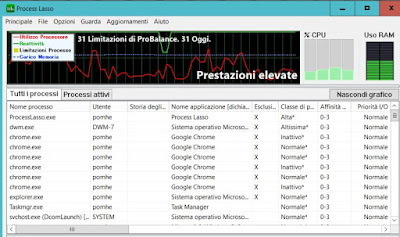
1 primero Proceso de lazo (elija la versión gratuita de 32 o 64 bits), programa fantástico, muy popular, ideal para usar su PC sin esas congelaciones o ralentizaciones molesto.
El propósito del Proceso Lasso es evitar que un programa o proceso de Windows ocupe el 100% de la CPU bloqueando a todos los demás.
Entonces, si tiende a usar muchos programas juntos y, a menudo, tiene bloques o programas que dejan de responder debido a la obstrucción de la CPU, Process Lasso prioriza el activo y reduce la prioridad de uso de la CPU de aquellos que no están en segundo plano.
En general, lo harás Mejoras en el rendimiento de Windowsno en cuanto a la velocidad del sistema, sino en su fluidez, que asegura la presencia no más bloqueos y ralentizaciones.
Proceso Lasso permite ajustar y equilibrar automáticamente las prioridades del proceso activamente, reduciendo el nivel de programas inactivos, aumentando el nivel de programas en uso y evitando que alguien alcance el 100% de uso de la CPU.
Por último, pero no menos importante, la versión gratuita también está en español, por lo que es más fácil de usar, incluso si solo necesita instalarse y ejecutarse sin ninguna configuración especial.
Process Lasso también funciona muy bien como un administrador de tareas alternativo, brindándote mucha más información sobre cada proceso.
Tenga en cuenta que el programa debe instalarse y requiere un inicio automático al iniciar la PC (que se puede desactivar durante la instalación o en la configuración del programa).
A diferencia de WhatsMycomputerdoing, una herramienta que analiza lo que está haciendo una computadora y qué archivos está descargando, Process Lasso le permite configurar opciones como la prioridad y la eficiencia.
1.5) Process Lasso se integra bien con otro nuevo programa de la misma empresa, que se puede descargar en una versión gratuita llamada saldo de la CPU.
CPUBalance se basa en la tecnología Process Lasso, ProBalancepara que sirve el algoritmo optimizar los procesos, lo que mejora la capacidad de respuesta de las PC con Windows.
CPUBalance es esencialmente una versión reducida de Process Lasso que funciona en conjunto o incluso por separado como una aplicación independiente que solo tiene como objetivo optimizar el uso de la CPU en su PC.
A menos que solo se pague, lo recomendaría sobre Process Lasso a menos que tenga otras necesidades.
2) Alternativamente hay proyecto mercuriomuy programa ligero y portátil casi sin instalación idéntico al equilibrio de la CPUqué gestiona las prioridades del procesador y evita las ralentizaciones.
Project Mercury se puede descargar en versiones de 32 bits y 64 bits, solo que por el momento no se puede descargar la versión de 64 bits, solo la versión de 32 bits.
Project Mercury, que se abre con un icono en la bandeja del sistema junto al reloj, requiere que “ejecutar como administrador” esté habilitado en su configuración para funcionar correctamente.
En cuanto a las otras opciones, es interesante notar el Nivel de prioridad, donde puede dar una prioridad fija al programa que se está utilizando, por encima de lo normal (Above Normal).
Además, puede especificar cómo usa su computadora (Rebanadas de CPU de Windows) y cambie el modo de uso predeterminado de la CPU para dar prioridad a los programas de escritorio, juegos, procesos en segundo plano o multitarea si tiene tantos programas activos ejecutándose al mismo tiempo.
Project Mercury es tan eficiente como Process Lasso, por lo que realmente vale la pena intentar creerlo.
En cuanto a la CPU, terminaremos recordando otras guías, que incluyen:
– Cómo maximizar el rendimiento de la CPU en Windows
– Aumente la prioridad del proceso para mejorar el rendimiento de la CPU
– Deshabilite “Core Parking” para aprovechar al máximo su CPU.
Process Lasso se vuelve excelente cuando se usa junto con AntiFreeze, que desbloquea la computadora cuando no responde, o Super Alt F4, que obliga a los programas a cerrarse cuando no pueden equilibrar su prioridad o si funcionan mal.
¿Problemas o dudas? Te ayudamos
Si quieres estar al día, suscríbete a nuestra newsletter y síguenos en Instagram. Si quieres recibir soporte para cualquier duda o problema, no dude en ponerse en contacto con nosotros en info@tecnologiaviral.com.