
Windows 11 26H2 llega sin una sola función nueva, y aun así deberías prestarle atención. La razón es el calendario: esta versión alarga el soporte de tu PC hasta 2028 en Home y Pro, y eso es lo que de verdad importa.
Lo reconozco: cuando un sistema operativo no trae novedades, la tentación es ignorarlo. Pero con las actualizaciones de Windows las cosas que no se ven son a menudo las más importantes. Te cuento qué es la Windows 11 26H2, para quién es y cómo instalarla sin sustos.
Resumen en 30 segundos
- Qué es: una actualización ligera y predecible, sin cambios visuales.
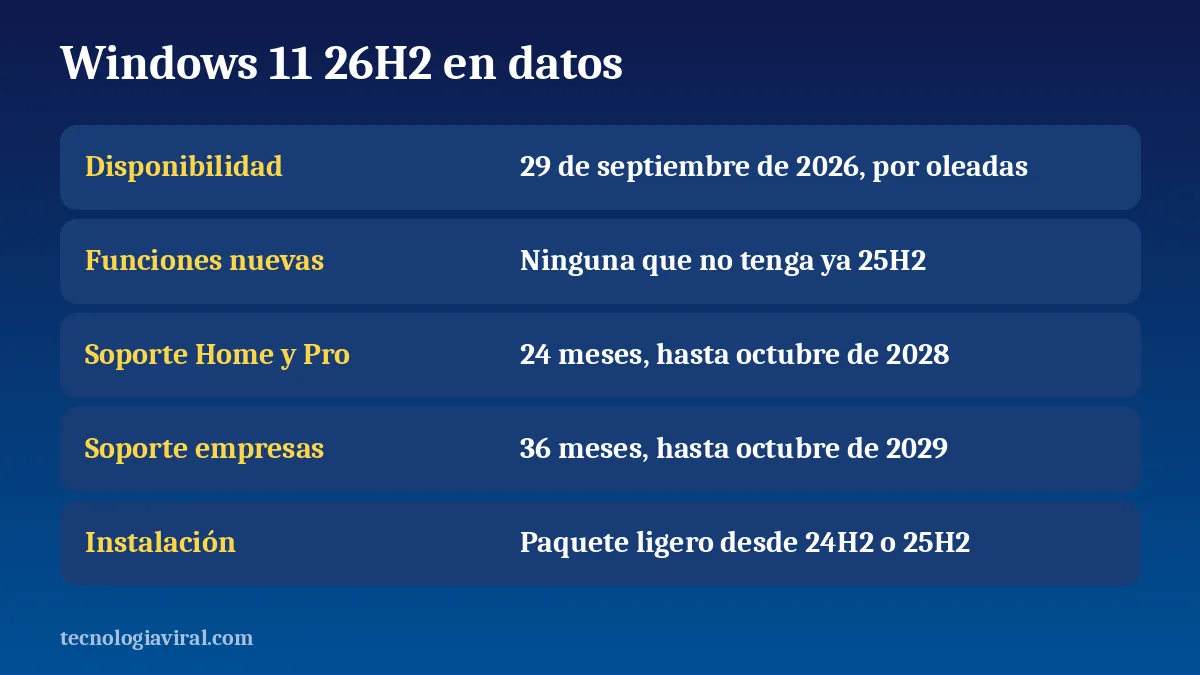
- Fecha: disponibilidad general desde el 29 de septiembre de 2026, por oleadas.
- Soporte: 24 meses en Home y Pro; 36 en empresas.
- Ojo: los usuarios de 26H1 no pueden instalarla.
Windows 11 26H2: qué es y qué no es
Según Windows Central, Microsoft anunció la disponibilidad general el 29 de septiembre de 2026 y la distribuye por oleadas. La compañía la describe como una actualización «predecible y de baja perturbación». Y Profesional Review lo resume sin rodeos: no habrá cambios visuales ni funciones nuevas.
¿Entonces para qué sirve? Funciona como un punto de control que activa las novedades lanzadas durante el último año, como el nuevo menú Inicio o las mejoras del Explorador de archivos, y sobre todo abre un nuevo ciclo de soporte.
Soporte: la razón de peso para actualizar
Aquí está el dato que de verdad interesa. Las ediciones Home y Pro reciben 24 meses de actualizaciones de seguridad y de funciones desde su publicación, lo que llega hasta octubre de 2028. Las ediciones empresariales y educativas tienen 36 meses, hasta octubre de 2029.
Dicho de otra forma: si te quedas en una versión antigua, te quedas sin parches antes. Y los parches de seguridad son justo lo que no quieres perderte en un equipo con el que haces la compra o entras a tu banco.
Cómo instalar Windows 11 26H2
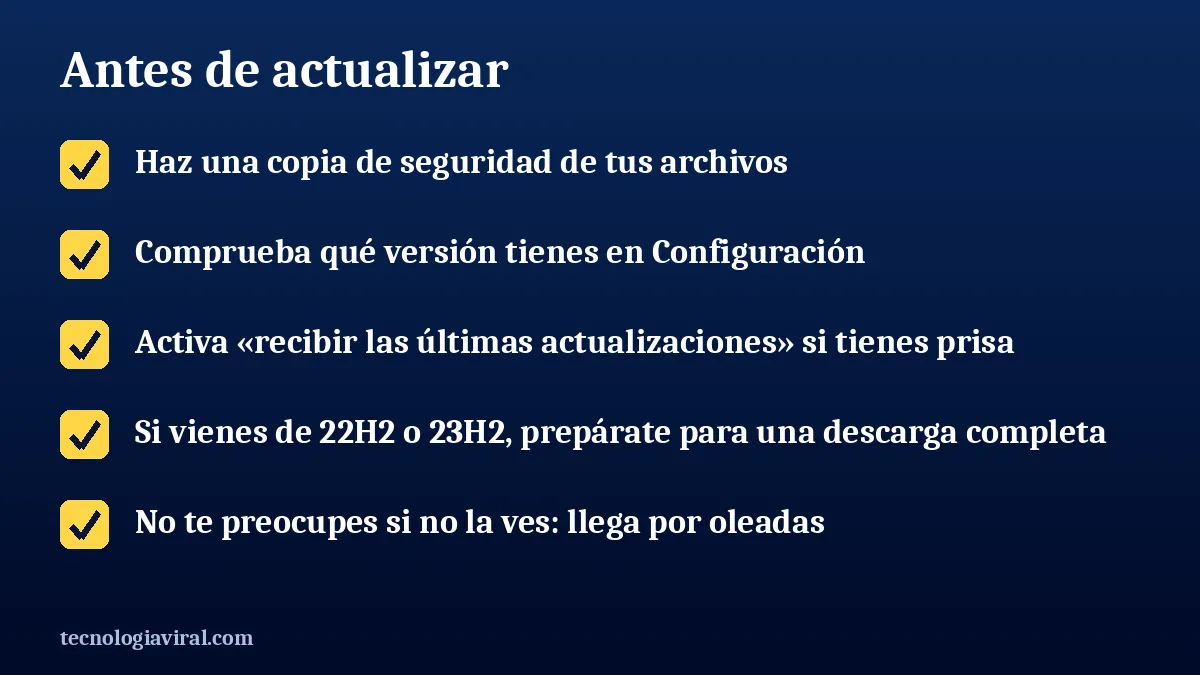
Si ya estás en 24H2 o en 25H2 con las últimas actualizaciones, el paso es pequeño: se instala un paquete de activación ligero que tarda unos minutos. Para recibirlo antes, activa en Configuración la opción «Obtener las últimas actualizaciones en cuanto estén disponibles».
Si vienes de una versión más antigua, como 22H2 o 23H2, necesitarás la descarga completa del sistema, que lleva más tiempo y conviene hacer con calma.
- Abre Configuración y entra en Windows Update.
- Activa la opción de recibir las últimas actualizaciones.
- Pulsa en buscar actualizaciones y sigue las instrucciones.
- Reinicia cuando te lo pida y comprueba la versión.
Antes de nada, haz una copia de seguridad. Es un consejo que parece repetitivo, pero es el único que te salva el día cuando algo falla.
A quién no le llega: el caso de Windows 11 26H1
Las fuentes señalan que los usuarios de Windows 11 26H1 no pueden instalar la 26H2, porque no hay una ruta de actualización directa por ahora. Esa línea 26H1 es independiente y está pensada para dispositivos ARM, como los equipos con chips Snapdragon Elite. Si tu portátil encaja en esa descripción, no te preocupes si no te aparece.
Microsoft indica además que no hay problemas de compatibilidad conocidos. Aun así, antes de dar el paso en un equipo de trabajo, conviene esperar unos días a que las primeras oleadas confirmen que todo va bien.
Lo que viene después
Según Profesional Review, se espera Windows 11 27H2 el año que viene, con un conjunto de funciones más grande y una nueva rama de soporte. Es una previsión, no una fecha confirmada por Microsoft, así que no la des por segura.
Selección de productos para aprovechar la noticia
Estos son los productos que mejor encajan con lo que te cuento en este artículo.
WD Elements 2 TB: disco duro externo portátil
Antes de actualizar, copia tus documentos y fotos. Un disco externo es la forma más sencilla de hacerlo.

Samsung T7 Portable SSD de 1 TB
Si prefieres rapidez, un SSD portátil hace la copia en mucho menos tiempo.
SanDisk Ultra Dual Drive Go de 64 GB
Útil para crear un medio de instalación o llevar archivos importantes.
Mi consejo final
Mi recomendación es sencilla: haz la copia de seguridad, activa las actualizaciones y deja que la oleada te llegue. Si usas el equipo para trabajar, espera una semana. Si es tu PC de casa, no hay motivo para quedarte atrás.
Este artículo contiene enlaces de afiliado: si compras a través de ellos puedo recibir una pequeña comisión, sin coste extra para ti. Como afiliado de Amazon, obtengo ingresos por las compras adscritas.