
¿Qué pasa si uso Windows 10 o Windows 11 sin activación de licencia ni clave de producto? puedes seguir usándolo?
 En comparación con versiones anteriores que dejaban de funcionar por completo después de un cierto período de tiempo, con Windows 10 Microsoft cambió su política de administración de licencias de activación, volviéndose mucho más suave.
Además, hoy Instale Windows 10 como una actualización gratuita a Windows 7 u 8 con una licencia válida.pero también puedes Actualización gratuita de Windows 10 a Windows 11 desde el sitio web de Microsoft (por lo tanto, sin tener que buscarlo en sitios peligrosos) e instalarlo en cualquier computadora desde cero, sin tener que tener inmediatamente una clave de activación válida, y también sin tener que buscar la forma de piratearlo o hackearlo.
Tanto Windows 10 como Windows 11, puedes usarlos libremente sin restricciones. tiempo, en toda su funcionalidad.
Si, por lo tanto, puedes usar Windows 10 o Windows 11 sin siquiera comprarlosVeamos también por qué tienes que comprar una licencia para activarlo.
LEA TAMBIÉN: cómo encontrar la clave de producto de Windows y verificar la autenticidad de la copia
Uso de Windows 10 sin una licencia activada
Si bien hay varias razones que deberían alentar a todos los usuarios a comprar una licencia de Windows 10 o Windows 11 lo antes posible, es posible usar una PC con Windows sin siquiera pagar la licencia y la activación. Hay algunas restricciones en la versión no activada de Windows 10 y Windows 11, pero no interfieren con el uso normal de la computadora.
Cómo descargar Windows 10 e instalarlo sin licencia ni activación
Para descargar Windows 10 solo abre sitio de microsoft y haga clic en el botón para descargar la Herramienta de creación de medios, una herramienta que luego le permite descargar archivos de instalación y copiarlos en una unidad USB.
Para descargar Windows 11 puedes continuar sitio de microsoft dedicado y también descargue la herramienta de creación de medios aquí.
Al iniciar la PC desde la unidad USB creada por el programa de Microsoft, puede realizar una instalación limpia en cualquier PC de la forma habitual sin ninguna dificultad. Una de las primeras pantallas del asistente de configuración le pedirá que ingrese su clave de producto para que pueda “Activar Windows”. Sin embargo, simplemente puede seguir el enlace “no tengo clave de producto” en la parte inferior de la ventana para seguir adelante y completar la instalación.
Si no se muestra esta opción, aún puede continuar con la instalación escribiendo la clave de configuración del cliente KMS que Microsoft proporciona públicamente en Esta página.
Al instalar Windows 10 y Windows 11, es importante decidir entre Windows 10 Home o Windows 10 Pro. Lo vimos en otro artículo. diferencias entre Windows 10/11 Home y Pro y también es importante considerar que si vas a comprar una licencia regular para activar tu instalación de Windows 10, la edición hogareña cuesta mucho menos.
Limitaciones de Windows 10 sin activación
Si instala Windows 10 o Windows 11 sin clave, podrá seguir usando su computadora libremente y sin riesgo de que se detenga repentinamente (como sucedió con Windows 7 y XP).
Una versión inactiva o sin licencia de Windows 10 o Windows 11 no tiene muchas limitaciones. Al principio, no notará ninguna diferencia, solo aparecerá en el fondo del escritorio de su PC. letra fija que alerta al usuario y dice Windows no está activado. Activar Windows ahora. Sin embargo, habrá (al menos por ahora) advertencias emergentes que podrían interferir con el uso de la computadora.
En este sentido, en otro artículo vimos algunos trucos para eliminar el mensaje “Activar Windows” en Windows 10.
Otra limitación es que no puede cambiar fondo de escritorio y la incapacidad de ajustar la configuración de gráficos. Conviertiéndose en Ajustes > PersonalizaciónNotarás que las opciones de cambio de fondo están deshabilitadas, así como otras, como la que activa el modo oscuro para aplicaciones y el Explorador de Windows.
Sin embargo, puede cambiar el fondo de otras formas.; por ejemplo, puede hacer clic derecho en el icono de una imagen o foto en una carpeta y luego seleccionar la opción Establecer como fondo de pantalla. También puede abrir la imagen en la aplicación Fotos u otro programa como Irfanview y usar el menú para encontrar el botón. Establecer como fondo de escritorio (Este tipo de restricción también estaba presente en Windows 7, donde cualquier cambio devuelve un fondo negro, pero Windows 10 no parece hacer esto y el fondo seleccionado aún permanece). Si desea usar uno de los fondos de pantalla incluidos con Windows 10 y Windows 11, puede usar el truco que se muestra arriba usando los archivos en la carpeta C:\Windows\Web\Fondo de pantalla.
Otras limitaciones de Windows 10 y Windows 11 sin activación en el centro de seguridad de Windows 10 y Windows 11 hay algunos ajustes de seguridad, no funciona el modo no molestar, que no se puede activar, y luego acceder mediante reconocimiento facial (Windows Hello).
Aparte de estas limitaciones básicas, una PC con Windows 10 desactivado seguirá funcionando para siempre y también puede recibir actualizaciones de seguridad críticas. Esto puede incluso cambiar en el futuro (pero nunca lo ha hecho), así que tenga cuidado al descargar Windows Update cada semana o su computadora estará expuesta a un grave riesgo de seguridad. En cuanto a las actualizaciones del sistema de Windows 10 y Windows 11, se pueden realizar manualmente descargándolas a través de la Herramienta de creación de medios. En este sentido, me refiero a la guía para descargar actualizaciones de Windows 10 y Windows 11.
Por qué activar Windows 10 y Windows 11
Sin embargo Windows se puede usar sin pago y sin activación de licenciaSin embargo, se recomienda activarlo si usa su computadora para el trabajo o la escuela, o si se usa para guardar datos importantes. La situación con Windows 10 y 11 sin licencia puede cambiar en cualquier momento y si se detienen las actualizaciones de seguridad, esto será un gran problema.
Desafortunadamente, debo admitir que por el bien de escribir este artículo, no pude reproducir el caso de una PC con Windows 10 no activada durante un período prolongado y ni siquiera encontré instrucciones exactas sobre esto, por lo que no es dijo que después de un año de uso, mostrará ventanas emergentes que le pedirán que active Windows 10 o que las actualizaciones de seguridad siempre se descargarán a tiempo con Windows Update.
Cómo activar Windows 10
En primer lugar, debe recordarse que al actualizar una PC con Windows 7 u 8 (incluso pirateada) a Windows 10, y luego a Windows 11, la licencia se verifica automáticamente y no habrá problemas con la activación.
Además, puedes active Windows 10 y Windows 11 incluso sin una clave de producto si está reinstalando Windows en una computadora que ya estaba instalada o preinstalada en el pasado.
Además, para no olvidar, puedes transfiera su licencia de Windows 10 a una nueva computadora.
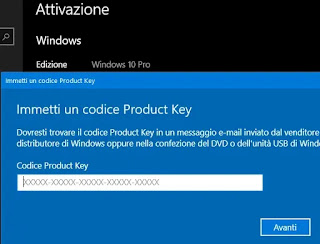
Por otro lado, si está instalando Windows desde cero en una PC nueva, puede activar Windows 10 comprando una licencia en Microsoft Store. Conviertiéndose en Configuración > Actualización y seguridad > Activación puede hacer clic en el enlace Tienda para comprar Windows 11. Configuración de activación entonces tú puedes cambiar claves de producto para entrar válido.
Como ya se ha dicho, una licencia para Windows 10 se puede comprar incluso por unos pocos euros en Amazon o Ebay (pero cuidado con las estafas, especialmente en Ebay).
Me gustaría hacerte una recomendación: no busques claves de producto en Internet ni busques Crack para Windows 10 o Windows 11, porque como ya se ha explicado, los activadores KMS para Windows 10/11 pueden ser peligrosos y esconder virus.
Conclusión
En otros artículos, para completar el tema, también hablamos de cómo activar Windows 10 y 11 y corregir errores de clave de producto.
LEA TAMBIÉN: Cómo descargar cada versión de Windows 11, 10, Windows 7 y 8.1
¿Problemas o dudas? Te ayudamos
Si quieres estar al día, suscríbete a nuestra newsletter y síguenos en Instagram. Si quieres recibir soporte para cualquier duda o problema, no dude en ponerse en contacto con nosotros en info@tecnologiaviral.com.