
Si la pantalla permanece en negro después de instalar Windows 10 o después de iniciar la computadora, siga los pasos de solución de problemas.
 Uno de Los problemas más comunes al instalar Windows 10 de que es esto pantalla en negro. De hecho, puede ocurrir que después de la actualización, al encender el ordenador o después de iniciar sesión, la pantalla se quede en negro y no te permita hacer nada, ni siquiera mover el ratón o hacer clic en algún icono. Este es un problema típico de la tarjeta de video que es difícil de solucionar porque no puede ver nada.
Aunque el problema puede tener diferentes causas, en este post te mostraremos procedimientos de reinicio de pantalla más comunes en Windows 10para que pueda volver al trabajo o la escuela en su computadora sin ningún problema.
LEA TAMBIÉN: Solucionar el error “Sistema operativo no encontrado” en Windows 10
Soluciones de pantalla negra de Windows
Lo primero que debe hacer cuando la pantalla está completamente negra y Windows 10 no responde es elimine todos los dispositivos USB conectados y reinicie su computadora. Si la pantalla vuelve a funcionar, entonces fue una falla de algún dispositivo, que se puede identificar atacando varios dispositivos externos uno a la vez hasta que el dispositivo defectuoso o lo que sea que esté causando el problema se identifique correctamente.
Reinicie el Explorador de Windows
Si simplemente quitando los periféricos no solucionó el problema y la pantalla permanece completamente negra, podemos intentar, si la pantalla está negra pero aún puede ver el cursor del mouse, reinicie el archivo que controla los gráficos y la interfaz de Windows 10 presionando el botón Teclas CTRL+MAYÚS+ESC en el teclado (para abrir Gestión de actividades), presionando Másbuscando un proceso Investigador pestaña Procesoshaciendo clic derecho sobre él y haciendo clic arriba Proceso finalizado.
Después de cerrar este importante proceso del sistema, reinícielo usando siempre Gestión de actividades y haciendo clic en la parte superior izquierda ArchivoPrensado Iniciar una nueva tareaingresando un elemento explorador.exe en el cuadro de texto y finalmente haciendo clic en Okey. La interfaz de Windows 10 ahora se iniciará y podrá solucionar el problema de bloqueo de la pantalla negra en Windows 10.
Restauración del sistema a través del punto de restauración
Si el problema ocurre cuando enciende su computadora y ni siquiera puede acceder al Administrador de tareas, podría ser una buena idea retroceder al último punto de restauración de Windows, que puede solucionar su problema de pantalla negra rápidamente. Para acceder a la Consola de recuperación, fuerce el reinicio de Windows 10 al menos 3 veces, luego espere a que la Consola de recuperación se inicie automáticamente, haga clic en Solucionar problemasSeguir adelante Opciones avanzadas y elegimos Restauración del sistema.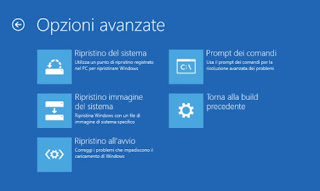
Seleccione el último punto de restauración y confirme; al final del procedimiento, la PC se reiniciará y podrá verificar si la pantalla negra ha desaparecido. Para más información, también puedes leer nuestra guía. Cómo usar Restaurar sistema en Windows 10.
Restauración del sistema a través del disco de recuperación
Si el procedimiento anterior tampoco funciona o el sistema no da señales de vida, podemos intentar reparar e iniciar Windows 10 usando Memoria USB de recuperación. Primero, tomemos una PC con Windows 10 completamente funcional y una unidad flash vacía de al menos 16 GB, inserte la unidad flash en la computadora, abra el menú de inicio y busque el elemento Crear un disco de recuperación. En una nueva ventana, confirmamos todos los pasos para crear rápidamente una unidad USB que pueda resolver casi todos los problemas de pantalla negra en Windows 10.
Una vez que la unidad flash esté lista, insértela en una PC que no funcione, inicie el sistema desde la unidad flash (cambiar el orden de arranque) y, una vez en el entorno de recuperación, haga clic en Reinicia tu computadora para iniciar el procedimiento de restauración del sistema.
Para saber más, podemos leer el manual Cómo crear una unidad flash de recuperación en Windows 10.
Recuperación del sistema usando medios de instalación
Una buena alternativa a los métodos discutidos hasta ahora es restaurar Windows 10 usando medios de instalación, que se pueden descargar de forma gratuita (en una PC completamente funcional) desde sitio web oficial de Microsoft.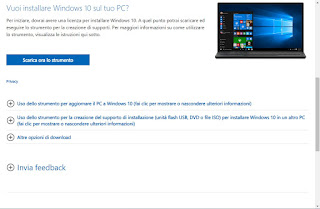
En una página web, nos desplazamos hasta encontrar un botón Descarga la herramienta ahora y, al finalizar la descarga, ejecutamos la herramienta para crear nuevos medios. Después de iniciar la herramienta, haga clic en Crear medios de instalación para otra PCseleccionamos el idioma, la edición y la arquitectura, insertamos una memoria USB vacía y la seleccionamos como destino para crear los medios de instalación.
Ahora no queda nada por hacer, cómo conectar una unidad flash USB a una PC que no funciona, encenderla, cambiar el orden de arranque y, una vez en el entorno de recuperación, haga clic en Reinicia tu computadora restablecer el correcto funcionamiento del sistema operativo.
Para saber más, podemos leer nuestra guía. Cómo abrir la consola de recuperación en Windows 10.
Eliminación segura del controlador de la tarjeta gráfica
En el caso de que la pantalla se vuelva negra solo después de iniciar sesión, una vez que lleguemos a la pantalla de bloqueo, presione el ícono de encendido en la parte inferior izquierda mientras mantiene presionada la tecla cambio y haga clic en Reiniciar. Al reiniciar, aparecerán varias opciones, incluyendo modo seguro con modo en línea.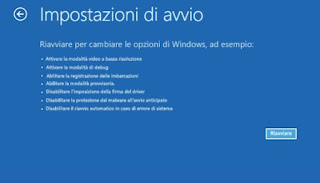
Una vez en la pantalla, presione F5 para ingresar al modo seguro. Si aparece una pantalla con tres opciones: Ir a Windows 10, Solucionar problemas y Mal funcionamientoSeguir adelante Arreglar problemasir al menú Promoverluego haga clic en Parámetros de lanzamiento y reiniciar Después del reinicio, podrá ingresar al modo seguro. Si la pantalla se vuelve negra inmediatamente, debe intentar iniciar en modo seguro al encender, como también se muestra en la guía. entrar en modo seguro en windows 10.
en modo seguro haga clic derecho en el botón de inicio, vaya al menú Gestión de dispositivosSeguir adelante tarjeta de videohaga clic derecho en el nombre de la tarjeta de video identificada y luego haga clic en Borrar.
Un reinicio debería instalar automáticamente el controlador predeterminado y solucionar el problema de la pantalla. Si hay más de un controlador de video en el Administrador de dispositivos, deshabilite todos menos uno y repita el proceso nuevamente hasta que encuentre el correcto. Obviamente, puede descargar el controlador de video más reciente del sitio web del fabricante y verificar si hay disponible una versión compatible con Windows 10.
Para saber más, podemos leer el manual Descargue e instale controladores actualizados para tarjetas gráficas NVIDIA y AMD..
recomendaciones
Siguiendo todos los métodos sugeridos en la guía, podremos resolver casi todos los problemas de pantalla negra en Windows 10 usando las herramientas de recuperación si es necesario para restaurar la PC a su funcionamiento. Si el problema está en los controladores de la tarjeta gráfica, quítelos de la caja fuerte y vuelva a instalar la última versión.
Sobre el mismo tema, podemos leer nuestras soluciones paraerror de pantalla negra con el cursor al iniciar una PC con Windows y para mí Bloqueo de la pantalla azul de Windows.
¿Problemas o dudas? Te ayudamos
Si quieres estar al día, suscríbete a nuestra newsletter y síguenos en Instagram. Si quieres recibir soporte para cualquier duda o problema, no dude en ponerse en contacto con nosotros en info@tecnologiaviral.com.