
Instale Windows 10 para probar el último sistema operativo de Microsoft en una máquina virtual (usando el programa VirtualBox)
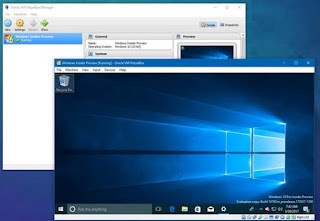 Si descargamos muchos programas en una PC para probarlos (quizás porque blogueamos o simplemente nos encanta probar cosas nuevas), debes haber pensado en cuánta basura y sobras pueden dejar todos los programas que probamos sin pensar en los que pueden contienen adware o spyware.
En este caso, podemos solucionarlo instalando una máquina virtual Windows 10 de prueba usando Virtualbox, ¡incluso si ya tenemos Windows 10 como sistema operativo real en nuestra PC!
De esta forma, tendremos un entorno de pruebas ideal en el que podremos instalar todos los programas que acabamos de descargar sin ejecutarlos en una máquina real, para poder probar a fondo cualquier software.
Veamos juntos cómo descargar windows 10cómo instalarlo en una máquina virtual (que en realidad es un programa de PC) mediante un procedimiento bastante sencillo, y finalmente cómo configurar la máquina virtual para acceder a la carpeta de Descargas de nuestro sistema operativo principal.
LEER TAMBIÉN -> Cómo instalar Mac OS en Virtualbox (en una PC con Windows)
una) Descargar Windows 10 y VirtualBox
Para descargar Windows 10 accedemos a la página proporcionada aquí -> Descargar Windows 10.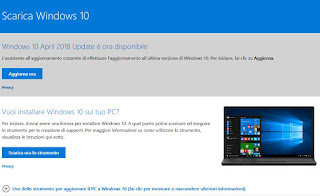
Presionamos el botón Descargar herramientapara conseguir una herramienta Herramienta de creación de medioslo que le permite obtener inmediatamente el ISO requerido y guardarlo localmente (como es necesario para el manual actual) o llevarlo directamente a los medios.
Una guía detallada está disponible aquí -> Descarga Windows 10 como actualización o descarga ISO gratuita.
La imagen ISO descargada se puede guardar en una memoria USB o DVD para instalarla en una computadora o, como se mencionó anteriormente, guardar la imagen ISO a un lado para instalarla en un programa de PC virtual usando un programa gratuito como VirtualBox.
Después de descargar Windows 10, descargue e instale el programa de virtualización caja virtual en una PC (si estamos en Windows 10, haga clic en hosts de Windows).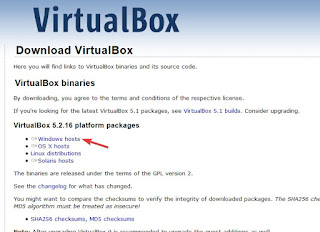
2) Cómo instalar Windows 10 en VirtualBox
Abrimos VirtualBox y creamos una nueva máquina virtual usando el botón en la esquina superior izquierda.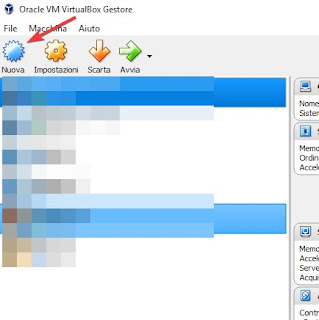
En la configuración, escriba un nombre de su elección, luego seleccione Windows 10 32 o 64 bits dependiendo de la versión descargada e instalada como la cantidad de memoria asignada a la máquina virtual al menos 2 GB de RAMes mejor si 4 GB para obtener una máquina virtual muy receptiva y rápida (pero solo si tenemos al menos 12 GB de RAM total).
El asistente le pedirá que cree una unidad virtual; asegúrese de aceptarla como tamaño mínimo 50 GB tipo VDI y con tamaño dedicado.
Procedimiento simplificado completado; antes de instalar Windows 10, seleccione la máquina que acabamos de crear y haga clic en el botón ajustes, para que pueda cambiar algunos ajustes.
vamos a la seccion Sistema y nos volvemos soy ápic en tarjeta madre, PAE/NX en el procesador, Peso-alto/AMD-V y paginación anidada en Aceleración.
Si la sección Aceleración del sistema no se puede hacer clic, debe habilitar el soporte de virtualización en el BIOS de su computadora (Máquina virtual segura o VT-x o AMD-V).
Luego vamos a opciones de almacenamiento y bajo Controladores SATA o controladores IDEhaga clic en el lector que aparece como Vacío y luego seleccionamos el símbolo en forma de disco en la esquina superior derecha para mostrar el elemento Seleccionar archivo de disco óptico virtual.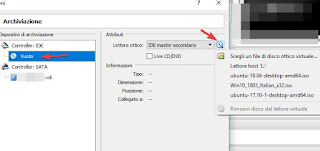
En el administrador de archivos que se abre, seleccione el archivo ISO de Windows 10.
En Opciones Pantallaincluimos Aceleración de gráficos 3D y aumente la memoria de la tarjeta de video a la línea verde máxima (256 MB).
En la configuración de la redsalir de NAT y luego en los parámetros adicionales seleccionar el tipo de tarjeta Computadora de escritorio Intel PRO/1000MT (82540EM).
En este punto, cierre la configuración haciendo clic en Aceptar y haciendo clic en la flecha verde. Iniciar después de seleccionar una máquina virtual para instalar Windows 10 siguiendo el asistente de instalación visible en cualquier Windows 10.
Cuando se le pregunte sobre el tipo de instalación, seleccione personalizado.
Finalmente, luego de iniciar Windows 10, hacemos clic en el menú superior Dispositivos e instalar Adiciones de invitados (que se cargará en el reproductor de DVD virtual en Windows Explorer) para una mayor productividad, un gran escritorio de pantalla completa y libertad de movimiento del mouse.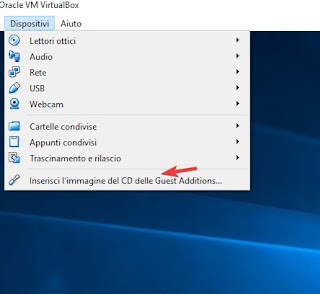
Al finalizar, reiniciamos la PC virtual y probamos Windows 10 como si estuviera instalado en tu computadora.
3) Cómo acceder a archivos y carpetas reales de Windows 10 en una máquina virtual
Si queremos aprovechar al máximo la máquina de prueba que creamos con Windows 10, tendremos que configurar aún más la VM para leer carpetas reales como si fueran carpetas de red y permitir que los archivos se arrastren a la VM.
Para acceder, por ejemplo, a una carpeta Descargas real (pero esto se puede hacer para cualquier carpeta o para toda la unidad) dentro de la máquina virtual de Windows 10, desactívela y luego abra el menú Ajustes e ir a la sección Carpetas compartidas.
Aquí hacemos clic en el botón de carpeta con un signo más a la derecha para abrir una ventana donde puede seleccionar una carpeta real.
Haga clic en la ruta de la carpeta y use la tecla Otro para elegirlo personalmente, luego asígnele un nombre aleatorio y marque la casilla Montaje Automático.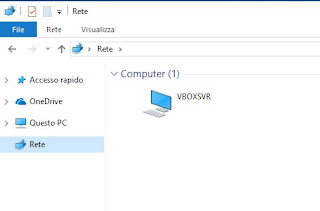
Haga clic en Aceptar para confirmar los cambios, la próxima vez que iniciemos Windows 10 en la máquina virtual, tendremos acceso a los recursos compartidos de la máquina real, solo haga clic en Este computador o abierto Conductor y seleccione en la sección La redordenador personal Extensión VBOXSVR.
Tendremos acceso de copiar y pegar a las carpetas compartidas de todos los archivos ejecutables o archivos que pretendamos testear.
Además de compartir carpetas, también podemos habilitar arrastrar y soltar archivos y carpetas cuando la máquina virtual ya se está ejecutando para poder actuar aún más rápido.
Arrancamos la máquina virtual de Windows 10 y al trabajar le damos al menú de la ventana en la parte superior Dispositivosasí que vamos al menú Arrastrardonde vamos a activar la voz Bidireccional.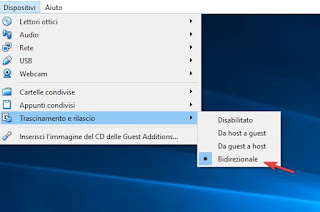
Ahora podemos arrastrar y soltar cualquier archivo o carpeta desde el Windows 10 real al Windows 10 virtual para mover rápidamente los archivos bajo prueba.
LEER TAMBIÉN -> Alternativas a Virtualbox para instalar máquinas virtuales
¿Problemas o dudas? Te ayudamos
Si quieres estar al día, suscríbete a nuestra newsletter y síguenos en Instagram. Si quieres recibir soporte para cualquier duda o problema, no dude en ponerse en contacto con nosotros en info@tecnologiaviral.com.