
Configure dos monitores para que funcionen con Windows 10 o Windows 11: opciones y configuraciones de visualización, barra de tareas y fondo de pantalla
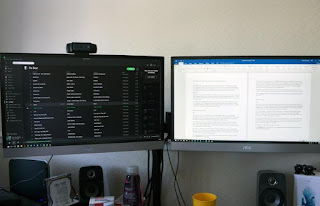 Microsoft ha mejorado la compatibilidad con dos monitores en su sistema Windows 10 y en Windows 11 al fusionar numerosas opciones de configuración que hacen que cualquier programa externo sea casi inútil.
Ya hemos visto en otro artículo como conectar dos monitores a pc y que cables usar dependiendo de la tarjeta de video de la computadora y los monitores usados.
Cuando ambas pantallas estén conectadas y listas para usar, puede cómo mostrar el escritorio en pantalla dual usando el menú Configuración Windows 10 y Windows 11.
Luego puede configurar el fondo de pantalla para que se vea diferente en las dos pantallas, puede fusionar el cajón de la aplicación y usar la tecla de vista de tareas para ver qué ventanas hay en cada pantalla.
una) Cambiar el modo de vista
Hay cuatro modos de visualización disponibles en Windows 10 y Windows 11 que se pueden seleccionar rápidamente presionando las teclas juntas. Windows+P .
Este atajo de teclado abre una barra lateral con cuatro opciones: Solo pantalla, Espejo, Extensión y Pantalla secundaria.
El significado de las 4 opciones, bastante obvio, es el siguiente:
– Solo pantalla de computadora – utilizar sólo el monitor principal.
– Duplicarpara mostrar el mismo escritorio en ambos monitores.
– Prolongartener un escritorio extendido en dos pantallas como si fuera un solo monitor.
– Solo segunda pantallapara apagar la pantalla principal y ver el escritorio en un monitor secundario, se usa principalmente cuando se conecta una computadora portátil a un monitor grande.
La mayoría de las personas que tienen más de un monitor en su escritorio tienden a elegir la configuración “Extender”, que generalmente usa su monitor principal como normal mientras mantiene espacio utilizable en el otro monitor por el que puede navegar con el mouse. ventanas para tenerlos a la vista en todo momento.
En esta configuración, Windows crea fondos de pantalla extendidos con el doble de resolución horizontal, pero recortados a una resolución más pequeña.
Por ejemplo, si su monitor principal es de 2560 x 1440 y su pantalla secundaria es de 1080p, su nuevo escritorio extendido será más alto en el lado del monitor más grande.
Idealmente, debe usar dos pantallas de la misma resolución para mantener las cosas fluidas y evitar el recorte; de lo contrario, debe reducir la escala de la pantalla más grande para que sea idéntica a la otra, incluso si eso sería un sacrificio.
2) Ajuste la configuración de pantalla dual.
Para acceder a la configuración de pantalla en Windows 10 y Windows 11, simplemente haga clic derecho en el fondo del escritorio y luego en Ajustes de pantalla.
En la configuración, encontrará una sección dedicada a aquellos que usan “múltiples pantallas” con parámetros para controlar la posición de las ventanas.
Con botón descubrir puede averiguar qué número se asigna a cada pantalla, 1 – primaria, 2 – secundaria.
En Windows 10 puede hacer clic en el enlace ajustes de escala avanzados para activar una configuración que permita a Windows solucionar un problema para las aplicaciones que se ven borrosas y definir escalas personalizadas distintas a las predeterminadas en el menú principal.
Función Luz de noche Windows ajusta la temperatura de la pantalla según la hora del día para reducir el brillo azul por la noche y vale la pena usarlo.
Como puedes ver, esto también es posible. conectar pantalla inalámbricaque puede ser un televisor con una conexión Miracast o un Amazon Fire TV Stick conectado.
3) Ajustes avanzados
Desde la configuración avanzada, puede controlar el orden de dibujo, los perfiles de visualización y otras configuraciones que no están disponibles en la vista principal.
Este paso es opcional, pero puede resolver cualquier problema de conexión de dos monitores.
Entre las opciones que puedes gestionar aquí están:
– Perfiles de color
– Calibración de color para iniciar el Asistente de calibración de Windows.
– Asistente para calibrar brillo, gamma, colores y contraste.
– texto claro
– Tamaño avanzado: cambie el tamaño de los encabezados y más.
– Propiedades de la tarjeta de video conectada.
Otros ajustes importantes están en el menú. Ajustes > Personalización > Cajón de aplicacionesdonde puedes estar seguro ocultar la barra de tareas o verla en ambas pantallas
Dos opciones más pueden ayudar a determinar qué aparece exactamente en las barras de tareas: la primera es configurar qué íconos de aplicaciones deben mostrarse en la barra de tareas en dos monitores, ya sea que estén todos en ambos o no.
La segunda opción le pide que elija si Windows debe mostrar los títulos de las ventanas junto a las aplicaciones abiertas.
A la sección Ajustes > Fondo de pantallapuede configurar un escritorio en ambos monitores y ver imágenes diferentes o la misma imagen en todos los escritorios.
Tenga en cuenta que para mover una ventana a un monitor diferente, puede arrastrar y soltar con el mouse, o más fácilmente con los atajos de teclado. Windows + página arriba Tanto como Windows + página abajo
Finalmente, en cuanto a la clave vista de tareas y escritorios virtualespuede seleccionar el escritorio virtual en cada uno de los monitores conectados presionando la tecla de vista de tareas (la que está al lado de la búsqueda en la barra de tareas).
En las miniaturas del Visor de tareas, puede hacer clic con el botón derecho en cada ventana para elegir si se debe mostrar en todos los escritorios.
LEA TAMBIÉN: Pantalla de tableta (Android o Windows) como segundo monitor de PC
¿Problemas o dudas? Te ayudamos
Si quieres estar al día, suscríbete a nuestra newsletter y síguenos en Instagram. Si quieres recibir soporte para cualquier duda o problema, no dude en ponerse en contacto con nosotros en info@tecnologiaviral.com.