
Cómo no leer mensajes y actualizaciones de amigos, temporal o permanentemente

Facebook puede dejar de seguir a un amigo que publica lo que no nos gusta leer, o que perturba nuestra casa con demasiadas publicaciones que no nos interesan. Dejar de seguir a un amigo es una buena decisión para evitar participar en discusiones sobre alguien que tenemos en nuestra lista de amigos a quien no queremos dejar de ser amigo para no ser grosero u ofensivo. Como resultado, nunca sabrá que lo hemos dejado de seguir y seguirá publicando lo que quiera sin molestarnos.
A esta capacidad, Facebook ahora ha agregado otra solución menos radicallo que nos permite pausar la recepción de actualizaciones de una persona, solo por 30 días; en la práctica, si un amigo se aburre con el mismo tipo de temas, puedes ocultarlo temporalmente de nuestro Facebook durante un mes.
Esto puede ser especialmente útil para bloquear a un amigo políticamente obsesionado durante una elección, para bloquear a un amigo ultras después de ganar, para no hacernos morir de envidia por las fotos de vacaciones que alguien publica todos los días, o incluso para borrar temporalmente la página bloqueando a casi todos los amigos. de forma temporal.
LEA TAMBIÉN: Oculta el perfil de Facebook y hazte invisible
Cómo ocultar mensajes en Android o iPhone
Para ocultar mensajes de molestos amigos de Facebook, abra la aplicación (disponible para androide y para iPhone/iPad), identifique la última publicación molesta de nuestro amigo, haga clic en los tres puntos al lado de la publicación y seleccione Pausa por 30 días.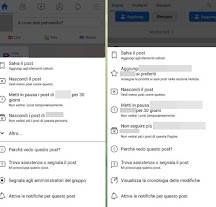
Al mismo tiempo, el propio Facebook contará los días y bloqueará cada nueva publicación durante los próximos 30 días; después de esos 30 días, las publicaciones de ese contacto volverán a llenar nuestro muro. Obviamente nada nos detiene volver a bloquearlo durante los próximos 30 díaspero en este punto podríamos dejar de seguir el perfil del amigo por completo (como veremos más adelante) o dejar de ser amigo del contacto.
El bloqueo también se puede aplicar a páginas, grupos y usuarios que publican en el grupo.: según sea necesario, la ventana de opciones cambiará para mostrar otros elementos necesarios para bloquear uno de los elementos visibles hace un minuto (hablaremos de esto en detalle en el próximo capítulo).
Cómo ocultar mensajes en la PC
Si somos desde un PC, el procedimiento para deshabilitar los mensajes durante 30 días es similar. Primero abrimos sitio web de facebook desde nuestro navegador favorito (Edge o Chrome está bien), inicie sesión en nuestra cuenta, señale la publicación molesta en nuestro muro, haga clic en los tres puntos en la esquina superior derecha de la publicación y seleccione el elemento Pausar publicaciones durante 30 días.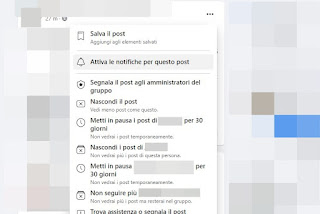
Nuevamente, las actualizaciones de esta persona se ocultarán de nuestro tablero durante 30 días; si notamos que los mensajes provienen de personas que no conocemos pero que forman parte de un grupo o página que seguimos, podemos tanto “silenciar” al usuario en cuestión (aunque no sea nuestro amigo) como ocultar temporalmente el grupo . publicaciones o páginas para que no nos molesten los usuarios que no conocemos o que publican publicaciones inútiles en un grupo o página a la que ni siquiera nos olvidamos de suscribirnos.
Cómo ocultar mensajes de forma permanente
¿Ya no podemos leer las publicaciones de un familiar o amigo cercano, pero no queremos eliminarlos?
En este caso, podemos ocultar completamente los mensajes de nuestro muro haciendo clic en el nombre de nuestro amigo acosador en el mensaje (o buscando su nombre en la barra de búsqueda superior), haciendo clic en el icono de marca (junto al asunto Mensaje), abriendo el menú tomar un descansoluego haga clic en Ver opciones (en la sección Ver menú de contenido) y activación por voz no seguir.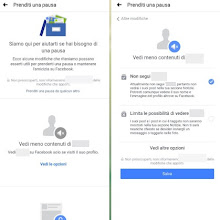
A partir de ahora, no veremos ningún mensaje de la persona, aunque sigamos siendo sus amigos; El mismo procedimiento se puede realizar desde una PC, los pasos son idénticos.
Alternativamente, también podemos activar la voz Limitar la capacidad de verpara minimizar las publicaciones de ese amigo (las etiquetas en otras publicaciones o los comentarios que dejen en páginas o grupos desaparecerán), dejando solo las publicaciones más importantes o aquellas que reciben mucha interacción de otros amigos habituales. Evidentemente, repitiendo el procedimiento, siempre podremos desbloquear a un amigo y restaurar la visualización de mensajes en nuestro muro.
Cómo ocultar actualizaciones de página o grupo
¿Los mensajes molestos provienen de páginas o grupos? También en este caso, podemos ocultar el contenido de las páginas de nuestro tablero de mensajes sin dejar de gustar, para que siempre tengamos acceso (lo cual es muy útil para grupos secretos o grupos de acceso condicional).
Para ocultar las actualizaciones de la página o del grupo, haga clic en los tres puntos junto a la actualización en nuestro tablón de anuncios y seleccione darse de baja; alternativamente, busque el nombre del grupo en la barra de búsqueda en la parte superior, abra la página de presentación, haga clic en el icono con tres puntos (junto a enviar un mensaje), prensa Ya suscritoluego a la voz Configuración por defecto (junto a la entrada Sección de noticias) y haga clic en el elemento No.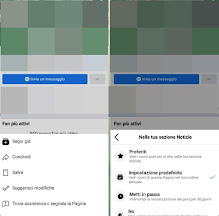
Cualquier actualización de esta página ya no aparecerá en nuestro tablero.
Si estamos en una PC, los pasos son casi idénticos, dado que Facebook tiene gráficos y botones estandarizados entre la versión móvil y la versión web del sitio (¡nunca más nos confundiremos!).
recomendaciones
Tratar con amigos o familiares molestos siempre es frustrante, pero por suerte Facebook ofrece una forma rápida de bloquear temporal o permanentemente mensajes de amigos o actualizaciones feas y sin sentido que podemos ver en el muro debido a grupos o páginas que ni siquiera hemos olvidado. ¡pista!
Si queremos ordenar las noticias que aparecen en nuestro tablón de anuncios, le sugerimos que lea la guía Ordenar noticias de Facebook. Si, por el contrario, queremos saber si una persona querida ha dejado de seguirnos o ha dejado de ser nuestro amigo, podemos leer inmediatamente nuestro artículo. Descubra quién dejó de seguirlo o lo dejó de ser amigo en Facebook.
¿Problemas o dudas? Te ayudamos
Si quieres estar al día, suscríbete a nuestra newsletter y síguenos en Instagram. Si quieres recibir soporte para cualquier duda o problema, no dude en ponerse en contacto con nosotros en info@tecnologiaviral.com.